
¿CÓMO PUEDO ELIMINAR ARCHIVOS QUE ESTÁN EN SEGUNDO PLANO?

A veces, ciertos archivos o procesos en segundo plano pueden ocupar espacio y recursos de tu ordenador, ralentizándolo. Estos archivos temporales, caché y procesos innecesarios son comunes, pero aquí te explicamos cómo eliminarlos de manera segura y liberar memoria en tu dispositivo.
PASOS PARA ELIMINAR ARCHIVOS EN SEGUNDO PLANO
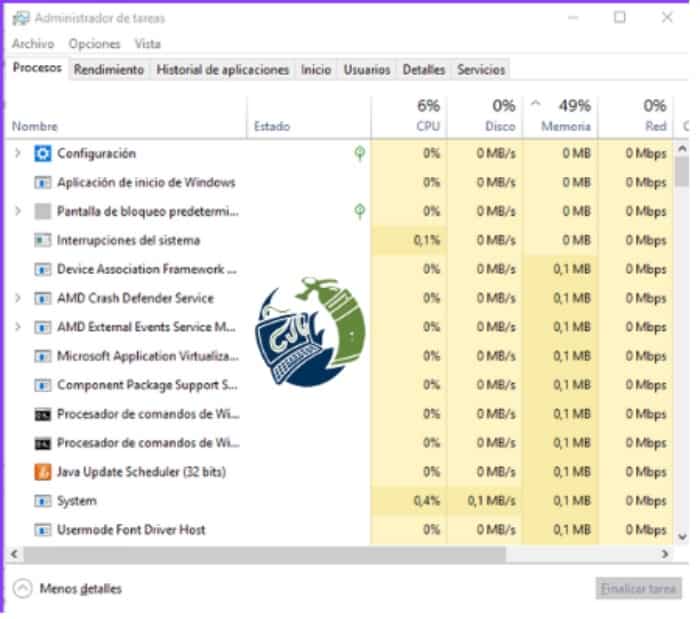
1. Utiliza el Administrador de Tareas para identificar procesos activos
Usa el Administrador de Tareas en Windows (Ctrl + Shift + Esc) para revisar los procesos activos. Si alguno consume demasiada memoria o CPU y no es esencial, puedes finalizarlo con clic derecho para liberar recursos temporalmente, sin eliminar el archivo.
2. Limpia archivos temporales y caché
Los archivos temporales son aquellos que el sistema y las aplicaciones crean para funcionar correctamente, pero que ya no se necesitan. En Windows:
- Ve a "Configuración" > "Sistema" > "Almacenamiento".
- Selecciona "Archivos temporales" y marca los elementos que quieras eliminar.
En Mac:
- Usa "Finder" para acceder a "Ir a la carpeta" y escribe
~/Library/Caches. Luego, puedes borrar las carpetas dentro de caché para liberar espacio.
3. Usa el Liberador de espacio en disco en Windows
Windows cuenta con una herramienta llamada "Liberador de espacio en disco" que ayuda a eliminar archivos no deseados en segundo plano:
- En el menú de inicio, busca "Liberador de espacio en disco".
- Selecciona el disco que deseas limpiar y marca las opciones de archivos temporales, caché y papelera de reciclaje. Luego, haz clic en "Aceptar".
4. Configura la limpieza automática
Windows tiene una opción llamada “Sensor de almacenamiento” que, una vez activada, elimina automáticamente archivos temporales y elementos de la papelera de reciclaje. Configúralo en "Configuración" > "Sistema" > "Almacenamiento" para automatizar el proceso y no tener que preocuparte por los archivos en segundo plano.
5. Cierra aplicaciones en segundo plano innecesarias
Muchas aplicaciones inician con el sistema y se ejecutan en segundo plano. Para evitarlo:
- En Windows, ve a "Configuración" > "Aplicaciones" > "Inicio" y desactiva las aplicaciones que no necesitas.
- En Mac, abre "Preferencias del sistema" > "Usuarios y grupos" > "Ítems de inicio" y desmarca las aplicaciones innecesarias.
6. Instala una herramienta de limpieza
Contáctanos
Data System es una empresa de servicios informáticos a nivel nacional con locales en Madrid. Nuestro personal del Servicio de reparación ordenadores Madrid le ofrece esta publicación de blog.
Si necesita Reparación de ordenadores en Madrid, Centro puede llamar o entrar en nuestra página web: www.datasystem.es
Contáctanos al +34 661 53 18 90
Visítanos en la Calle: Doctor Esquerdo 12