657783389
Escríbenos por wasap


¿No te ha pasado alguna vez que ha habido un apagón en tu casa, se ha apagado todo de golpe y cuando vas a encender tu ordenador este ya no arranca?


No le ha pasado alguna vez que estás en una página web y de repente te da por mirar el administrador de tareas y ¡Boom!, ves como que hay un proceso extraño ejecutándose en tu ordenador, entonces te preguntas ¿qué narices es este programa de aquí?, e intentas removerlo. Bueno, pues eso que ves, déjame que te diga que no es nada malicioso, por lo que puedes estar tranquilo, ya que Plugin-Container.exe realmente es algo que está utilizando tu buscador y dirás ¿y por qué consume tantos recursos?, pues bueno si quieres saber por qué, quédate y lee atentamente lo que te voy a contar.

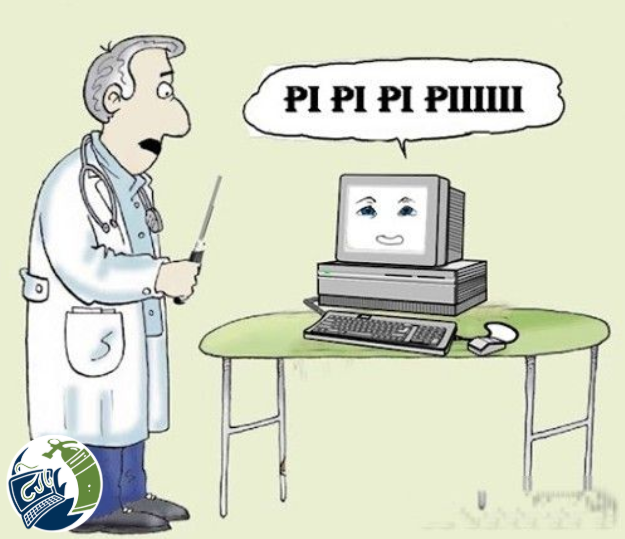
Seguramente le habrá pasado alguna vez de que estabas tan tranquilo encendiendo tu ordenador, cuando de repente en vez de encenderse como se enciende siempre empieza a pitar el ordenador, y piensas, no me fastidies de que se ha roto, y tengo una noticia buena y otra mala, la buena es que tu ordenador no se ha roto del todo, la mala es que hay algo en tu ordenador que falla, pero aun así mantén la calma porque aquí le explicaremos el porqué de los pitidos del ordenador y como poder llegar a entender lo que te quieren transmitir, ya que esos pitidos no significa que su portátil o su ordenador se haya muerto, sino que es una señal de alerta, entonces vamos allá ¿qué deberíamos hacer en este caso?

En este artículo, te explicaremos cómo eliminar archivos superfluos del disco duro en Windows 11 sin la necesidad de instalar programas extra, empleando solo la herramienta de limpieza incorporada: Extinguente de espacio en disco.
Con esta utilidad podrás eliminar archivos innecesarios como:
1. Almacenamiento inteligente: Activa esta característica desde la Configuración de Windows en la sección de Sistema > Memoria. Esto simplifica la eliminación de archivos superfluos y la administración de espacio.
2. Eliminar aplicaciones que no usas: Observa a Configuración > Aplicaciones > Aplicaciones y características para eliminar aplicaciones que ya no requieres.

Aunque aún siguen existiendo grandes avances tecnológicos, lo que respecta a los sistemas operativos continúan teniendo ciertas incompatibilidades, esto es debido principalmente a que cada aplicación se empeña en tener su propio formato, dando lugar a un sinfín de extensiones. Por esta razón es que generalmente nos encontramos limitados, puesto que no contamos con la herramienta correcta para cada archivo. Afortunadamente para esto existen visores de archivos universales, los cuales son programas sencillos que leen muchos formatos para verlos (no editarlos).


¿Tienes una empresa y necesitas monitorizar las actividades de tus empleados para que sean más eficientes? O alguna vez has imaginado que ojalá el ordenador pudiese hacer una tarea repetitiva y monótona automáticamente, estas de suerte, quédate para leer este artículo. Vamos a hablar de VisualCron, una versión para Windows del popular programa para Linux llamado Cron. Esta aplicación está pensada para facilitar a los usuarios el uso del ordenador, programar tareas y procesos que suelen ser realizados a menudo, por lo cual la aplicación nos permitiría ahorrar tiempo y agilizar el uso del ordenador programando todo lo que debamos de realizar además de proporcionarnos una manera de ordenar nuestro trabajo.
VisualCron combina muchas funciones en un solo producto. A través de la programación, puedes configurar los trabajos para que se ejecuten a una hora concreta o ante un evento específico. Las tareas de cada trabajo automatizan los scripts y eliminan los errores humanos. A través de varias tareas, puedes integrar diferentes sistemas mediante la transferencia y conversión de archivos.
No existe una única forma de usar VisualCron. Sí, muchos usuarios automatizan la ejecución de archivos por lotes y transferencias de archivos, pero las soluciones son infinitas e ilimitadas.

¿Porque debo de instalar un antivirus?
Estamos pasando por tiempos en los que en todos los hogares hay un ordenador y por ende siempre queremos este en las mejores condiciones de seguridad es por ello hoy hemos decido hablarte de la importancia de un antivirus ya que son estos los que nos protegen y avisa de las posibles amenazas en el momento en el que navegamos por internet o queremos instalar algún programa que no es conveniente en nuestro para nuestro sistema.

Hoy vamos a presentar Desktop Lock, una aplicación que nos permitirá mantener nuestra información, documentos y/o archivos en los que trabajamos en una especie de capa de seguridad. Su función, básicamente, se trata de proteger nuestro escritorio, ya que en muchas situaciones tenemos que dejar el ordenador por un momento y salir, ya sea en casa, el trabajo, o en la Universidad, y durante ese momento de ausencia dejamos vulnerable nuestros datos y alguien ya sea solamente por bromear o con malas intenciones, puede aprovecharse y copiar, borrar, ver u obtener datos muy sensibles que tengamos en pantalla.

Un día común, mientras usas tu computadora, de repente todo desaparece y en su lugar aparece una pantalla azul con información. No tienes tiempo de leerla completamente antes de que el sistema se apague y reinicie. Esta pantalla azul de la muerte, también conocida como "Error fatal", es una advertencia crítica de que algo no está funcionando correctamente en tu equipo. Puede ser causado por problemas en el hardware, software o periféricos defectuosos que obligan a Windows a cerrarse para proteger el sistema. En términos simples, la pantalla azul indica un error crítico del sistema, lo que provoca que el equipo se apague automáticamente.
En ese momento, como usuario, es normal sentirse confundido o molesto. Sin embargo, dependiendo de la versión de Windows que utilices, el pantallazo azul puede variar en su apariencia y la información que muestra.


En este artículo vamos a hablar de drivers (controladores), son programas informáticos que permiten que los dispositivos puedan conectarse e interactuar con un equipo, hoy en día los sistemas operativos modernos traen una base de datos enorme con información de la mayoría de dispositivos, de esta manera podemos conectar cualquier ratón, teclado u otro periférico (medianamente moderno) y rápidamente se configura y se puede usar, anteriormente no ocurría esto y por eso muchos dispositivos traían su cd de controladores y algunos lo siguen trayendo, ya que todavía se siguen usando sistemas operativos antiguos como Windows XP.
Cuando conectes un dispositivo externo, ya sea una cámara digital, impresora, smartphone, o quizá un pendrive, disco duro externo o cualquier otra cosa más, puede ser que este no sea reconocido por el ordenador. Generalmente esto se debe a que tienes que insertar los controladores del dispositivo en cuestión. Si no dispones de ellos, lo que puedes hacer es lo siguiente:

El mantenimiento de una computadora abarca varias actividades, y una de las más relevantes es verificar la condición de la pasta térmica. Este compuesto, usualmente elaborado con óxido de zinc o materiales parecidos, está situado entre el microprocesador (CPU) y el disipador. Su tarea principal consiste en ayudar a transmitir el calor del procesador al disipador para que este lo expulse del equipo.
No solo se emplea pasta térmica en los ordenadores; también se encuentra en videojuegos, teléfonos móviles, tabletas y cualquier aparato con un microprocesador. Si tu ordenador se sobrecalienta, opera de manera más pausada de lo habitual o se reinicia regularmente, es posible que la pasta térmica requiera ser sustituida.

Probablemente nos haya pasado alguna vez, que mientras estamos utilizando el ordenador y queramos hacer una captura de pantalla, no hemos sabido cómo hacerlo, por lo que nos ha tocado buscar en Google la manera de hacerlo. La forma más sencilla es pulsando a la tecla "Impr Pant", que es la manera por defecto que nos ofrece el sistema operativo de Windows, pero si queremos una manera más "profesional" de hacer capturas de pantalla y editarlas posteriormente. En este artículo te daremos a conocer un software gratuito para darte la oportunidad de hacer capturas de pantalla y editarlas como más te gusten.
La aplicación la cual vamos a hablar se llama HotShots, es una aplicación que se encarga de realizar capturas de pantalla, editarlas y guardarlas con múltiples opciones de formato de imagen, pudiendo agregar a la imagen diferentes elementos, como texto o poder dibujar en ella. Algunas de las funciones que puede realizar el software en diferencia con el de Windows, es que puedes exportar imágenes en todos los formatos que existen o poder agregar distintos efectos a la captura de pantalla, como añadir texto y dibujar.
HotShots también tiene incorporado un editor de imágenes, donde se podrá editar las capturas de pantalla. Podrás recortar la imagen, rotarla, incluir imágenes, escribir, dibujar elementos (círculos, flechas, etc).


Como todos sabemos, los dispositivos funcionan mal de vez en cuando, por lo que los técnicos cuentan con ciertos programas que pueden ayudar a diagnosticar problemas de hardware. En este artículo decidimos hablarte sobre el programa Ultimate Boot CD, que es un CD (también puedes usar un pendrive) que contiene software que puede ayudarte a diagnosticar problemas en tu computadora.

Crees que tus archivos en la nuve no tienen la suficiente seguridad y crees que puedes mejorarla para que no tener problemas de robos en un futuro. Hoy venimos a presentarte la herramienta BoxCryptor es una herramienta que funciona como extension de google drive, Dropbox y One drive esta se encarga de encryptar tus archivos antes de subirlos a la nueve y que puedan estar seguros y que nadie pueda aceptar a ellos.

Está claro que una de las cosas más importantes es la privacidad y seguridad de nuestros datos e información que compartimos por Internet, en esta ocasión nos enfocaremos en el correo electrónico.. Vamos a presentar Mailvelope, el cual es un servicio que nos permite cifrar nuestros mensajes de correo en Gmail, Outlook, GMX y otros antes de enviarlos al destinatario de una forma en la que toda la información se encuentra segura, o alcanzando un nivel de privacidad mu¿Cómo puedo cifrar mis E-mails? - Mailvelopecho más alto.


Durante el uso regular, el ordenador necesita medidas de mantenimiento y de seguridad para que siga funcionando correctamente, es muy común que un usuario medio experimente problemas de rendimiento con el paso de los años, los ordenadores si no los cuidamos naturalmente se van volviendo más lentos, y periódicamente debemos hacer limpieza, es como una papelera que va acumulando basura hasta cierto límite y hay que vaciarla de vez en cuando, en este artículo vamos a presentarte varios tips a tener en cuenta para evitar estos problemas.

Es importante mantener el sistema operativo en su última versión, puesto que llegan los parches de seguridad que nos ofrece Microsoft. También se solucionarán problemas de software y las fallas de seguridad que hubiese antes de la actualización, otro beneficio de las actualizaciones son las funciones que se añadieron en su última versión. Aunque no siempre se arregla todo, puesto que una actualización puede arreglar un fallo, también llega a crear otro del cual desconocemos, hasta que no damos cuenta de que no podemos volver a recibir actualizaciones en Windows update, un programa deja de responder, las actualizaciones no se instalan correctamente, etc.


Por lo general, nuestro ordenador lo arrancamos desde nuestro sistema operativo instalado en el disco duro, pero hay ocasiones, en las que también podemos arrancarlo desde un CD-ROM de arranque o desde un DVD. Se da el caso cuando tenemos instalar un nuevo sistema operativo o para arrancar un programa que requiere un inicio en un medio externo. Cuando tenemos un nuevo ordenador, necesitaremos instalar un sistema operativo, por lo que tendremos que arrancar la instalación desde una memoria externa, por lo que podremos utilizar un DVD o un CD-ROM.


Puede darse el caso que nos ocurra el típico problema que nuestro ordenador no cargue la batería. Esto puede darse el caso debido a muchos síntomas, los cuales pueden ser que no cargue la batería, que el conector DC jack únicamente funcione en cierta posición o que al introducir el conector en el puerto ocurran chispazos. Si el portátil presenta algún síntoma de los hablados, es probable que el puerto de este esté dañado y sea necesaria su reparación.
Si ese es tu caso, podemos ayudarte, pues te vamos a dar unas instrucciones para repararlo y si no lo consigues, siempre puedes mandarnos el equipo a nuestro taller de reparaciones para que nuestro equipo de profesionales realicen la reparación con los mejores medios y componentes, y a un muy buen precio, seguramente inmejorable con respecto a otras empresas (entre las pocas que realizan el servicio).
