657783389
Escríbenos por wasap


¿Cómo reparar el ordenador cuando está lento?
¿Tu ordenador está funcionando más lento de lo habitual? Esto es común con el uso prolongado y, afortunadamente, existen pasos sencillos que puedes seguir para mejorar su rendimiento. Aquí te explicamos cómo hacerlo:
Muchas veces, programas abiertos en segundo plano consumen memoria y ralentizan el sistema. Abre el Administrador de Tareas (Ctrl + Shift + Esc en Windows o Monitor de Actividad en Mac) y cierra las aplicaciones que no estés utilizando.
Tener el disco duro lleno puede hacer que el sistema operativo funcione lentamente. Borra archivos temporales, vacía la papelera de reciclaje y elimina aplicaciones que ya no uses. En Windows, puedes utilizar la herramienta "Liberador de espacio en disco".

Muchas veces cuando nuestro sistema operativo Windows no funcione del todo bien, no será necesario formatearlo, si no que podremos restaurar el sistema como lo teníamos la última vez que funcionaba bien.
Pues antes de formatear el ordenador prueba una última cosa, reinicia tu ordenador o portatil y cuando ya haya reiniciado presiona F8 sin parar para que te aparezcan varias opciones en la cual encontrarás el modo a prueba de fallos. Entra en este modo de fallos en símbolo de sistema, se abrirá MS-DOS y pondremos lo siguiente scanreg/restore y elige la copia de seguridad que quieras para que funcione de nuevo Windows a la perfección, sino es así deberás formatear.
Como ves es muy fácil restaurar el sistema en Windows XP, pruebalo la próxima vez que se dañe algo del sistema de tu ordenador y en pocos minutos tendrás de nuevo en funcionamiento lel ordenador y lo mejor de todo es que no tendrás la obligación de formatear ni de instalar de nuevo el sistema operativo.
Aunque este tema ya va a desaparecer, pero estamos convencidos de que aun hay muchos internautas que tienen el sistema operativo xp; incluso empresas y entidades del estado a la cual hemos asistido.

Microsoft .NET Framework es una plataforma utilizada por muchas aplicaciones, con lo cual siempre es conveniente tenerla instalada en nuestro ordenador, pero para el usuario básico (aunque a veces me ha pasado a mí también), es difícil saber qué versión tenemos instalada, si es que tenemos alguna, pero encontré dos herramientas que te permiten averiguarlo. Se trata de Detect DotNet, que al ejecutarlo irá mostrando ventanas con avisos de si tenemos instalada alguna versión del framework en nuestro ordenador.
Por otro lado tenemos a Framework Detector, que realiza la misma tarea, pero de una manera más fácil de "percibir", ya que nos muestra en color rojo las versiones que no tengamos instaladas y en color verde todo lo que sí tengamos
También si ya tenemos instalado Microsoft .NET Framework podemos averiguar que versión estamos utilizando , de la siguiente manera:

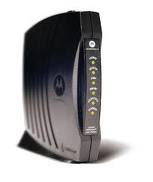
Un modem es un dispositivo que permite la transmisión y recepción de información binaria (es decir, datos de ordenador) a través de un medio analógico (o sea, la línea telefónica); para poder realizar este proceso, es necesario convertir la señal digital en analógica, y viceversa, y esa es la función del modem.

Todos sabemos lo molesto que puede ser contar con un virus en nuestro ordenador o memoria USB, el problema no es eliminar el virus si no en reparar o recuperar la información pérdida a causa de este.
Como bien sabemos, el explorador de Windows es una de las herramientas más importantes del sistema operativo. Y en este artículo te hablaremos del Explorador de Windows 8.
Esta herramienta nos permite encontrar y manipular fácilmente las carpetas y archivos de nuestro equipo. Por lo tanto, es muy fundamental saber cómo podemos manejarlo.
Para poder acceder a nuestro explorador de Windows solo tendremos que dar clic al símbolo que parece una carpeta en nuestra barra de herramientas. Otra forma de acceder es gracias a un atajo de teclado que es la tecla " Windows + E "

En este artículo hablaremos sobre cómo instalar una impresora en red en Windows, ya sea Windows Vista o Windows 7. Espero les sea de mucha ayuda y al final verán porque es conveniente realizarlo.
¿Cómo Optimizar un Disco Duro de Estado Sólido (SSD)?
Los discos duros de estado sólido (SSD) han revolucionado el almacenamiento gracias a su velocidad, durabilidad y rendimiento superior en comparación con los discos duros tradicionales. Sin embargo, para maximizar su vida útil y aprovechar todo su potencial, es fundamental optimizarlos correctamente.
1. ¿Por Qué Optimizar un SSD?
A diferencia de los discos duros mecánicos, los SSD tienen una cantidad limitada de ciclos de escritura. Una mala configuración o el uso inadecuado puede reducir su rendimiento y acortar su vida útil.
2. Configuraciones Básicas para Optimizar un SSD


Puedes testear la batería del portátil HP si sospechas que está teniendo problemas. Las baterías de los portátiles fallan después de un par de años. Pueden fallar antes o durar más tiempo, dependiendo de la calidad de la batería y del uso que le has dado.

Cuando requerimos realizar una edición de texto básica como puede ser un archivo .txt o algún otro formato de texto plano, recurrimos a la herramienta definida de Windows que no es otra que el conocido bloc de notas.
Alguna vez te habrá pasado que tu sistema operativo de repente deje de funcionar, tu sistema operativo no arranca, no te acuerdas de la contraseña, o tienes un virus. Pues bien, con la herramienta que te voy a enseñar hoy podrás solucionar la mayoría de estos problemas nombrados anteriormente, se trata de una herramienta que rebootea (reinicia) tu sistema operativo.
Hiren's Boot CD es un Live CD con secuencia de arranque múltiple, que contiene utilidades para resolver problemas del computador, posee una versión de mini XP, que te permite, bajo su interfaz común (de Windows), ejecutar la mayoría de las herramientas que les he mencionado.
Ahora bien amigos para ser más concretos y precisos, les indico a continuación las herramientas que incluye:
* Mini XP
* Cambio o borrado de claves en Windows
* Reproductores multimedia
* Gestores de archivos
* Limpiadores y optimizadores de Windows
* Herramientas para discos duros
* Utilidades para redes
* Software para gestionar las particiones de discos duros
* Utilidades para diagnosticar memorias RAM
* Herramientas del BIOS
* Software de recuperación de datos
* Antivirus y antispyware
* Diagnósticos del sistema
* Utilidades para el Master Boot Record
* Y muchas más

¿Has notado que tu equipo tarda mucho en arrancar? ¿Normalmente sueles darle al botón de encendido, y te vas a hacer otra cosa hasta que se enciende completamente? En este artículo vamos a hablar de estos tiempos de espera, que normalmente suelen aparecer en ordenadores más antiguos y el principal componente involucrado es el disco duro, como mucho puede durar 1 minuto en arrancar un disco duro mecánico, (de los antiguos) si toda esta correctamente, si te tarda más de 2 minutos tenemos un problema y lo más seguro es que tengamos que cambiar el disco o podemos optimizar el sistema para que arranque más rápido, también vamos a hablarte de una aplicación que te permitirá controlar el tiempo de arranque(aunque siempre puedes usar un cronómetro) y te vamos a dar ciertos consejos para que tu equipo tarde menos en arrancar.
Cuando el sistema operativo tarda mucho tiempo en iniciar y en entrar propiamente al sistema, esto es claramente síntoma de que le falta una optimización del mismo. Una de las causas por las cuales el sistema operativo puede tardar tanto tiempo, se debe a la cantidad de programas que inician en conjunto con el sistema, para deshacernos de esto debemos acceder al administrador de tareas y seleccionar la pestaña que dice "inicio", allí nos aparecerán todos los programas que pueden iniciarse al arrancar nuestro equipo y como puedes ver, puedes comprobar si se inician con el sistema porque en la columna "Estado" pone habilitado, si quieres deshabilitarlo, haz clic derecho y deshabilitar
Cuantas menos aplicaciones se inicien al encender el equipo menos tardara debido a que tiene que hacer menos cosas
Como hemos dicho al inicio hablaremos del programa BootRacer, software que nos permitirá saber cuanto tiempo tarda nuestro equipo en acceder a la pantalla de inicio de sesión y al escritorio. Para realizar esta acción, BootRacer se instala como servicio y podemos elegir si realizar este proceso cada vez que se inicie el sistema o bien solo cuando lo necesitemos.

Probablemente nos haya pasado que al encender el ordenador se nos abren programas automáticamente de manera excesiva, así como Spotify o Skype. Esto se debe a que son programas que están configurados de esta manera, para que se abran automáticamente. Todo esto se puede configurar para que, de esta forma, tengamos un encendido más rápido y eficiente y no se pierda tiempo en iniciar estos programas. La herramienta que vamos a ver en este artículo se denomina msconfig también llamado "Configuración del sistema".
Si tu sistema operativo es Windows, en la barra de tareas tienes que escribir lo siguiente:
msconfig

Norton Internet Security es un programa que funciona para proteger nuestra información de amenazas como virus, malware, spyware. En este artículo les ayudaremos a instalar esta herramienta paso a paso. Así, protegerás tu dispositivo lo mejor posible.

Unos de los problemas mas comunes que les sucede a nuestros ordenadores es que se ponen lentos por posibles errores en nuestro ordenador es por ello que en este articulo hemos decidido venirte a hablar de una posible solucion ante este problema.

Fotosizer es un software gratuito y fácil de usar que te permite redimensionar y comprimir imágenes de manera rápida y eficiente. Si deseas reducir el tamaño de tus imágenes sin perder demasiada calidad, Fotosizer es una excelente opción. A continuación, te mostramos cómo utilizar el programa para comprimir imágenes de manera efectiva:
Descarga e Instala Fotosizer
Lo primero que debes hacer es descargar Fotosizer desde su sitio web oficial aquí. El proceso de instalación es simple y no requiere conocimientos técnicos.
Abre Fotosizer y Selecciona las Imágenes
Una vez instalado, abre el programa. Puedes arrastrar y soltar las imágenes directamente en la interfaz de Fotosizer, o hacer clic en el botón "Agregar imágenes" para seleccionar los archivos desde tu computadora.

Cómo Restablecer la Contraseña de Windows 7
Perder u olvidar la contraseña de acceso en Windows 7 puede ser frustrante, pero hay varios métodos para recuperarla sin tener que reinstalar el sistema operativo o perder tus archivos. Aquí te explico algunos pasos que puedes seguir para restablecer la contraseña de manera segura.
Si creaste un disco de restablecimiento de contraseña anteriormente, este proceso es rápido y sencillo.
Pasos:
Nota: Este método solo funciona si ya tienes un disco de restablecimiento creado previamente.
Mira, si te topaste con esto, tal vez te estés preguntando qué rayos es eso de un sistema operativo.
Un Sistema Operativo (SO) es el software esencial de un PC que actúa como enlace entre los demás programas del ordenador, los componentes físicos y el usuario.Las tareas principales del Sistema Operativo son gestionar los recursos del equipo, coordinar el hardware y organizar archivos y carpetas en los dispositivos de almacenamiento.Los Sistemas Operativos más comunes son DOS, Windows, Linux y Mac.Algunos SO ya incluyen un navegador, como Windows, que viene con Internet Explorer.
Los sistemas operativos pueden ser clasificados de la siguiente forma:
Cómo funciona un Sistema Operativo
Cómo se utiliza un Sistema Operativo
Si estás buscando un programa que te permita iniciar sesión en cuentas en múltiples redes de chat simultáneamente, este es tu programa, estoy hablando de pidgin, este programa que se encuentra tanto en Windows como en sistemas operativos Linux.
Pidgin es compatible con diversas redes de chat listas para usar, incluyendo:
·Jabber/XMPP
·Bonjour
·Gadu-Gadu

La placa base es el corazón de tu ordenador, y cualquier inconveniente en ella puede detener tu ordenador. A pesar de que su reparación pueda parecer complicada, numerosas averías cuentan con soluciones que puedes implementar de manera sencilla. En este escrito, examinamos las averías más comunes y cómo solucionarlas.

Uno de los inconvenientes más habituales es la ausencia de energía suficiente para la placa base. A pesar de que los cables estén vinculados, pueden existir errores en las conexiones fundamentales.
Cómo resolverlo:
El exceso de calor puede desacelerar tu ordenador, causar bloqueos o, en la situación más grave, perjudicar componentes vitales.
Solución y prevención:
Una instalación inadecuada de elementos como la memoria RAM, la tarjeta gráfica o el procesador puede provocar inconvenientes como la ausencia de video o que el ordenador no inicie.
Análisis rápido:
Si tu ordenador falla de manera aleatoria o no inicia, podría ser un cortocircuito en la tarjeta madre.
Qué realizar:
Si el problema persiste o no te sientes seguro intentando una reparación, lo mejor es contactar a expertos en informática. La placa base es delicada, y una intervención inadecuada podría causar daños mayores.
En DataSystem, contamos con un equipo especializado en soluciones informáticas para resolver problemas de hardware y optimizar el rendimiento de tu PC.
📍 Dirección: C/. Dr. Esquerdo, 12, 28028, Madrid, España
📞 Teléfono: (+34) 657783389
✉️ Email:
