¿Cómo cambio la pasta térmica de mi PC?
El mantenimiento de una computadora abarca varias actividades, y una de las más relevantes es verificar la condición de la pasta térmica. Este compuesto, usualmente elaborado con óxido de zinc o materiales parecidos, está situado entre el microprocesador (CPU) y el disipador. Su tarea principal consiste en ayudar a transmitir el calor del procesador al disipador para que este lo expulse del equipo.
No solo se emplea pasta térmica en los ordenadores; también se encuentra en videojuegos, teléfonos móviles, tabletas y cualquier aparato con un microprocesador. Si tu ordenador se sobrecalienta, opera de manera más pausada de lo habitual o se reinicia regularmente, es posible que la pasta térmica requiera ser sustituida.
Antes de comenzar
Asegúrate de seguir estas recomendaciones antes de empezar:
- Apaga completamente el ordenador.
- Desconecta el cable de alimentación y todos los periféricos.
- Trabaja en un lugar limpio y bien iluminado.
- Usa herramientas adecuadas para evitar dañar los componentes.
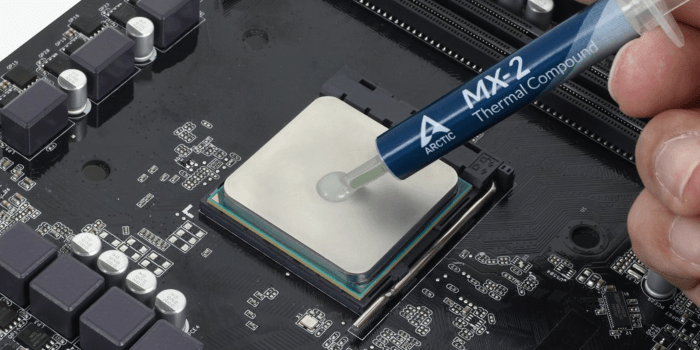
Pasos para cambiar la pasta térmica.
1. Desmonta el ordenador
- Abre la caja del ordenador para acceder a los componentes internos.
- Identifica el disipador que está sobre el procesador, ya que es donde se encuentra la pasta térmica.
2. Limpia el interior del equipo
- Utiliza una bomba de aire comprimido o seco para eliminar el polvo acumulado en el interior. Esto ayudará a tener una visión clara de cada componente y evitará que el polvo interfiera en el proceso.
3. Retira la pasta térmica antigua
- Desmonta el disipador cuidadosamente.
- Usa un bastoncillo de algodón o un paño suave con alcohol isopropílico (al menos 90%) para retirar la pasta térmica vieja tanto del procesador como de la base del disipador.
- Asegúrate de limpiar toda la superficie para que la nueva pasta térmica se adhiera correctamente.
4. Aplica la nueva pasta térmica
Existen dos métodos para aplicar la pasta térmica:
- Método 1: Extiende una capa fina y uniforme de pasta térmica sobre el procesador usando una espátula o una tarjeta plástica. Este método asegura que toda la superficie esté cubierta de manera uniforme.
- Método 2: Aplica una pequeña cantidad (aproximadamente del tamaño de un grano de arroz o una lenteja) en el centro del procesador. Al colocar el disipador, la presión extenderá la pasta de manera uniforme.
5. Monta el disipador nuevamente
- Coloca el disipador sobre el procesador y ajústalo según las indicaciones del fabricante. Asegúrate de que esté firmemente sujeto para garantizar un buen contacto entre el procesador y el disipador.
6. Ensambla el ordenador
- Cierra la caja del ordenador, conecta los cables y periféricos, y enciende el equipo para comprobar que funciona correctamente.
¿Con qué frecuencia debo cambiar la pasta térmica?
- La pasta térmica no posee una duración precisa. Su sustitución se basa en diversos elementos, tales como la calidad de la pasta, la utilización del ordenador y las condiciones del entorno. Por lo general, se aconseja revisarla cada 2-3 años o cuando se detecten problemas como sobrecalentamiento o disminución de rendimiento.
¿Necesitas ayuda profesional?
Si optas por confiar en los expertos para el cambio de pasta térmica o requieres ayuda con cualquier otro inconveniente informático, estamos disponibles para asistirte:
📞 910237098 - Solicite una consulta general con nosotros.
📞 910174686 - Asistencia técnica en Mac.
📍 Mantenimiento de computadoras en el Centro de Madrid: Llámanos al 661531890 o visita nuestros tres establecimientos en Madrid.
En Data System, brindamos servicios de computación a escala nacional con un grupo de expertos preparados para asistirte. ¡Piensa en nosotros para preservar!


Comentarios