657783389
Escríbenos por wasap


Si necesitas eliminar un archivo o carpeta de windows y al intentarlo te aparece un mensaje que te muestra que ese archivo o carpeta esta siendo usado. Para eso tenemos IObit Unlocker, una herramienta bastante eficiente a la par que moderna que ayuda a desbloquear los archivos de windows.
IObit Unlocker pertmite desblowuearlos ya que detecta rápidamente los archivos y carpetas que están en uso por otros procesos sin complicaciones.
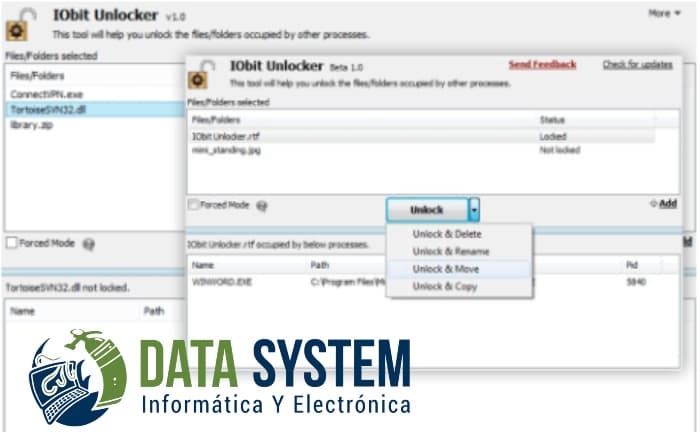
IObit Unlocker es una herramienta gratuita y sencilla que te permite desbloquear archivos o carpetas en Windows para gestionarlos sin restricciones.
1.-Descargar e instalar IObit Unlocker
Dirígete al sitio oficial de IObit y descarga IObit Unlocker de manera gratuita. Una vez descargado, sigue las instrucciones en pantalla para instalarlo.
2.-Abrir IObit Unlocker
Tras instalarlo abre la aplcación desde el menú de inicio o si tienes un archivo bloqueado haces clic derecho en el mismo y vuelves a hacer clic en la opción "IObit Unlocker"
3.-Seleccionar el archivo o carpeta bloqueada
Si empezaste a través de la segunda opción en este paso no necesitas hacer nada pero si lo abriste desde el menú de inicio puedes seleccionar el archivo o carpeta a desbloquear desde el explorador de archivos o arrastrando y soltando el programa.
4.-Elegir la acción a realizar
IObit Unlocker te permite realizar diferentes acciones. Después de desbloquear el archivo, puedes:
Desbloquear: libera el archivo sin realizar ninguna otra acción.
Desbloquear y eliminar: libera y elimina el archivo de inmediato.
Desbloquear y mover: libera y mueve el archivo a otra ubicación.
Desbloquear y renombrar: permite renombrar el archivo.
Desbloquear y copiar: copia el archivo a otra ubicación.
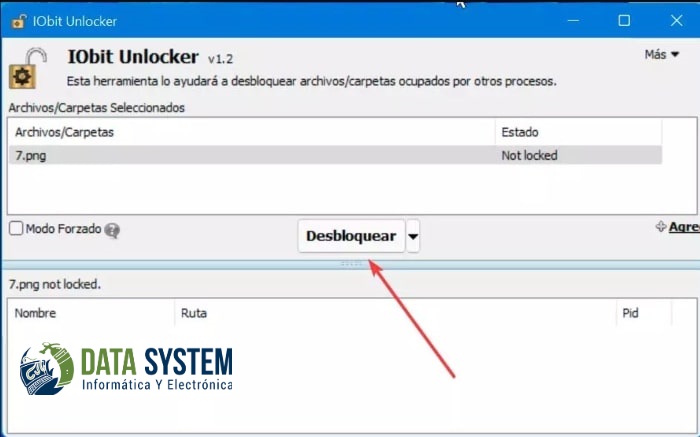
5.-Ejecutar la acción
Tras seleccionar la opción a ejecutar seleccionaremos la opción de aceptar e IObit Unlocker tratará de desbloquear el archivo y ejecutar dicha opción. ¡Listo! Ahora puedes administrar ese archivo sin problemas.
Si quieres eliminar cualquier archivo del dispositivo pero no te lo permite ya que deicho archivo o carpeta esta siendo usado con IObit Unlocker podrás liberarlo y hacer libremente cualquier borrado copia,etc.
FUENTE:https://www.iobit.com/en/iobit-unlocker.php
Descarga IObit Unlocker aquí: IObit Unlocker en su sitio oficial.
Data System: es una empresa de servicios informáticos a nivel nacional con locales en Madrid. Nuestro personal del Servicio de reparación ordenadores Madrid le ofrece esta publicación de blog.
Si necesita Reparación de ordenadores en Madrid, Centro puede llamar o entrar en nuestra página web: www.datasystem.es
Contáctanos al +34 661 53 18 90
Visítanos en la Calle: Doctor Esquerdo 12
When you subscribe to the blog, we will send you an e-mail when there are new updates on the site so you wouldn't miss them.


Comentarios