657783389
Escríbenos por wasap


A menos que esté utilizando un SSD, su sistema corre un alto riesgo de pérdida de rendimiento si los datos de su disco duro se fragmentan. No hay razón para preocuparse si esto sucede. Desfragmentar un disco duro es una operación muy sencilla. Los discos duros fragmentan los datos debido a su naturaleza aleatoria. Compuestos por un motor, platos, un eje, un brazo móvil y un cabezal de lectura (junto con otros elementos), funcionan almacenando y recuperando información de un disco giratorio.
Cuando se almacenan datos, se escriben en el primer sector vacío del disco que encuentra el cabezal de escritura. Cuando un disco duro contiene una gran cantidad de datos, las porciones vacías se vuelven más raras. Entonces, al disco le resulta cada vez más difícil encontrar rápidamente la información y los programas a los que desea acceder. Al desfragmentar su disco duro, le está pidiendo a su computadora que recopile toda la información en una sola área, lo cual hace mas sencilla la tarea de busqueda. Así se podrá leer la información y encontrar porciones libres para escribir datos más rápidamente.
La mejor manera de reorganizar su disco en Windows es usar la herramienta Desfragmentador de disco.
Vas a necesitar seguir estos pasos para desfragmentar tu disco:
De Windows 7 al 10 vienen con un programa llamado Desfragmentador de disco, que desfragmenta automáticamente su disco a intervalos regulares. A menos que necesite ejecutar una desfragmentación automática, no tiene que hacer nada. ¡Solo déjalo correr!
Si desea cambiar el programa de desfragmentación, siga estos pasos:
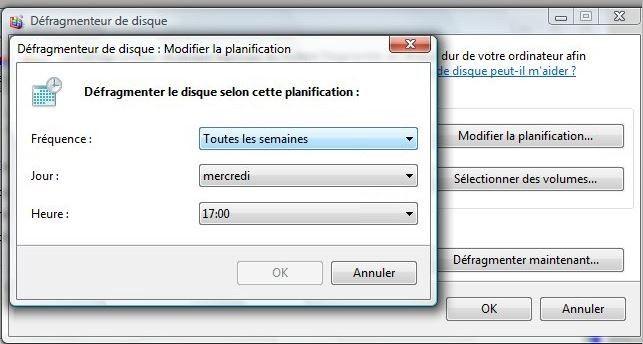
Para ejecutar el Desfragmentador de disco manualmente, lo mejor es escanear el disco primero.
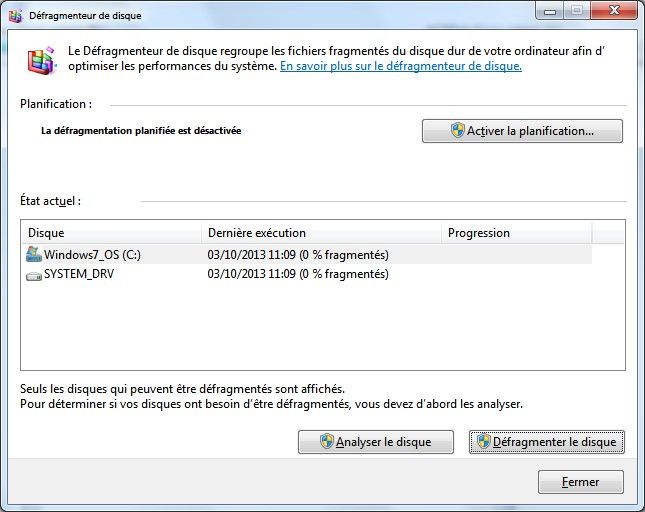
Una vez que su disco haya sido desfragmentado, debería ver un aumento en el rendimiento cuando use su computadora 👍🏻
Para acceder al Desfragmentador de disco en Windows XP, siga estos pasos:
Desfragmentar tu disco no es difícil, pero a menos que esté programado automáticamente, es una operación de mantenimiento que no debes olvidar. Si desea simplificar el mantenimiento de su computadora, considere actualizarla reemplazando su disco duro con un SSD. Al igual que con Mac no es necesario desfragmentar los SSD. Almacenan datos en grandes bloques consecutivos para que los datos no se fragmenten.
Si te interesan nuestros artículos y tienes algún problema, nuestro soporte te puede ayudar, puedes contactar con nosotros o llamar al 910237098.
When you subscribe to the blog, we will send you an e-mail when there are new updates on the site so you wouldn't miss them.


Comentarios