Muchas veces pasa que estamos trabajando con un dispositivo USB , ya sea transfiriendo archivos o leyendo información, y cuando queremos extraerlo de “forma segura” (lo que hay que hacer siempre), el sistema no nos deja porque dice que está en uso, cuando realmente nosotros ya no lo estamos utilizando más. Eso es algo realmente molesto, los que tenemos poca paciencia terminamos sacándolo sin que nos preocupe en lo más mínimo, pero tiene sus riesgos, porque podemos perder información. En este artículo te voy a proporcionar 12 formas de solucionar el problema de expulsión del USB en Windows 10.
1. Cierre todos los archivos y programas abiertos en la computadora
El primer paso para solucionar este problema es verificar si todos los archivos y programas en la computadora con Windows 10 están cerrados; de lo contrario, ciérrelos todos y luego intente nuevamente para ver si es seguro quitar la unidad USB.
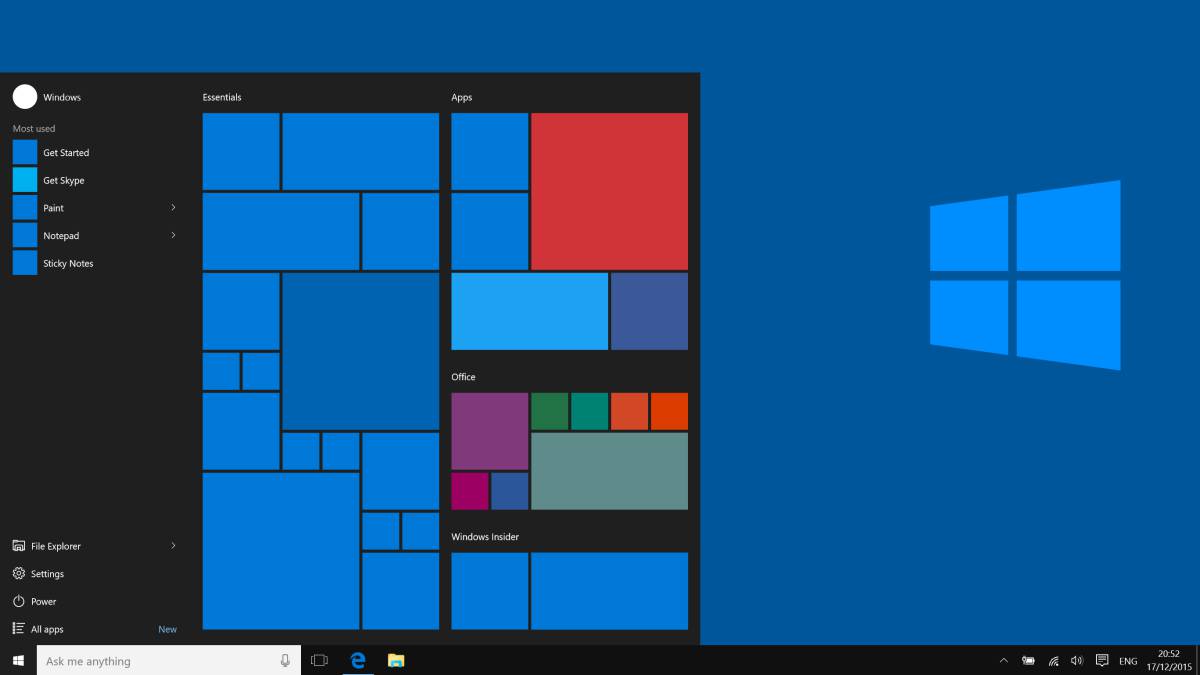
También puede hacer clic con el botón derecho en un área en blanco de la pantalla del escritorio y seleccionar Actualizar, luego intente expulsar la unidad USB nuevamente.
2. Ejecute un análisis antivirus en su computadora con Windows 10
Si su computadora está infectada con un virus, el virus puede acceder a ciertos archivos en su dispositivo USB y usarlos en segundo plano. Use Windows Defender u otro software antivirus confiable de terceros para realizar un análisis antivirus en su computadora con Windows 10. Luego, haga clic en el dispositivo USB en el Centro de notificaciones para ver si es seguro eliminarlo.
3. Deshabilite el software de seguridad informática por ahora
Algunos programas de seguridad instalados en su computadora con Windows 10 pueden interferir con ciertos procesos y acceder al dispositivo USB en segundo plano para causar el error "Problema al expulsar el dispositivo de almacenamiento masivo USB". Intente deshabilitar temporalmente el software de seguridad en Windows 10 para ver si es seguro expulsar el dispositivo de almacenamiento USB.
4. Use el Administrador de tareas para solucionar el problema de expulsión del dispositivo de almacenamiento masivo USB
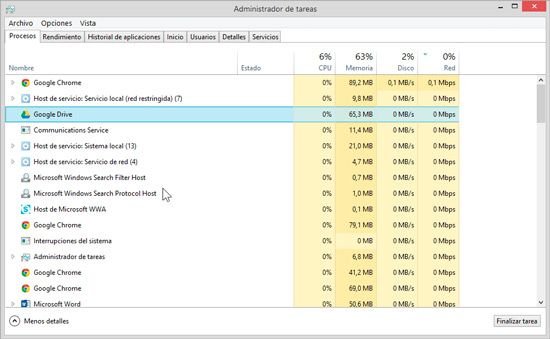
Puede abrir el Administrador de tareas en Windows 10 para verificar si algún proceso del programa se está ejecutando en segundo plano. Si es así, ciérrelos todos en el Administrador de tareas.
- Paso 1. Haga clic derecho en el área en blanco de la barra de tareas y elija la opción Administrador de tareas de la lista para abrir este mismo.
- Paso 2. Después de ingresar a la ventana del Administrador de tareas, puede ver todos los procesos y programas en ejecución en la pestaña Procesos. Si no ve la pestaña Procesos, haga clic en Más detalles para acceder a ella.
- Paso 3. A continuación, compruebe la lista de procesos y programas en ejecución en el Administrador de tareas. Haga clic derecho en cualquier proceso o programa que pueda estar usando su dispositivo de almacenamiento USB, luego haga clic en Finalizar tarea para cerrar la aplicación o el proceso.
A continuación, puede intentar extraer de forma segura la unidad USB y ver si se ha solucionado el error.
6. Solucione el problema de expulsión del dispositivo de almacenamiento masivo USB con la administración de discos
La administración de discos de Windows permite a los usuarios administrar el disco duro local de la computadora, el disco duro externo, la unidad de disco extraíble como la unidad flash USB o la tarjeta SD. Puede expulsar el USB en la Administración de discos de la siguiente manera:
- Paso 1. Presione Windows + R para abrir la ventana Ejecutar. Escriba diskmgmt.msc en la ventana Ejecutar y luego presione Entrarpara abrir Administración de discos.
- Paso 2. Busque y seleccione la unidad USB que no se puede quitar. Haga clic con el botón derecho en la unidad USB de destino y haga clic en Expulsar. Luego puede desconectar su unidad USB de la computadora para ver si se solucionó el error de expulsión.

7. Expulsar dispositivo de almacenamiento masivo USB a través de esta PC
Puede cambiar el método para expulsar el dispositivo USB, es decir, a través de Esta PC.
Haga clic en Esta PC y busque el dispositivo USB externo de destino, haga clic derecho sobre él y seleccione la opción Expulsar .