
¿CÓMO LIBERO ESPACIO DE UN DISCO EN WINDOWS 11?
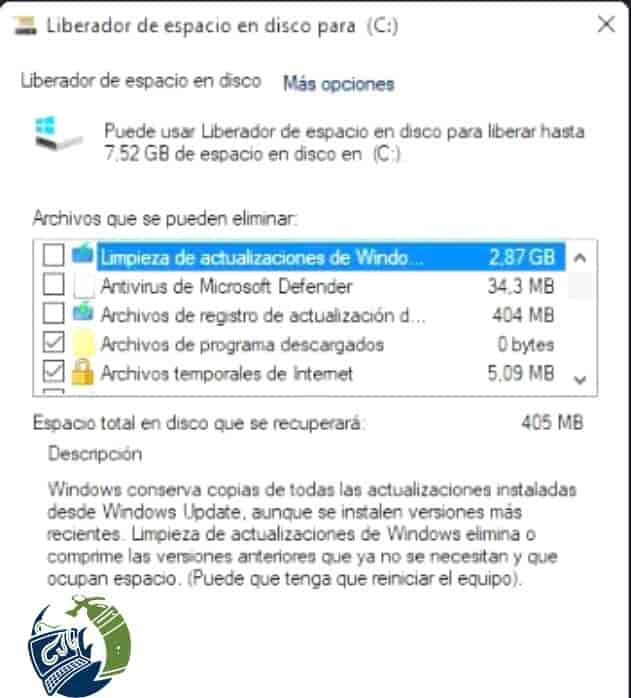
En este artículo, te explicaremos cómo eliminar archivos superfluos del disco duro en Windows 11 sin la necesidad de instalar programas extra, empleando solo la herramienta de limpieza incorporada: Extinguente de espacio en disco.
Con esta utilidad podrás eliminar archivos innecesarios como:
- Archivos de programas descargados.
- Archivos temporales de internet.
- Archivos temporales del sistema.
- Elementos de la Papelera de reciclaje.
- Archivos de informes de errores de Windows y mucho más.
PASOS PARA LIBERAR ESPACIO EN WINDOWS 11
1. Acceder a la herramienta:
- - Haz clic en el botón Inicio (o presiona la tecla Windows en tu teclado).
- - Escribe Liberador de espacio en disco en la barra de búsqueda y selecciona la opción que aparece.
2. Seleccionar la unidad a limpiar:
- - Aparecerá una ventana solicitándote que elijas la unidad que deseas limpiar (normalmente el disco C:).
- - Selecciona la unidad y haz clic en Aceptar.
3. Análisis del disco:
- El sistema calculará cuánto espacio puedes liberar. Este proceso puede tardar unos minutos dependiendo de la cantidad de datos almacenados en tu disco.
4. Seleccionar archivos para eliminar:
- Una vez completado el análisis, aparecerá una lista con las categorías de archivos que puedes eliminar. Por ejemplo:
- - Archivos temporales.
- - Archivos de programas descargados.
- - Archivos en la Papelera de reciclaje.
- Marca las casillas de los archivos que deseas eliminar.
5. Limpiar más espacio (opcional):
- Si necesitas liberar aún más espacio, haz clic en la pestaña Más opciones. Aquí podrás eliminar puntos de restauración antiguos o copias de seguridad del sistema.
6. Iniciar la limpieza:
- Una vez que hayas seleccionado los archivos que deseas eliminar, haz clic en Aceptar y luego en Eliminar archivos.
CONSEJOS ADICIONALES PARA LIBERAR ESPACIO EN WINDOWS 11
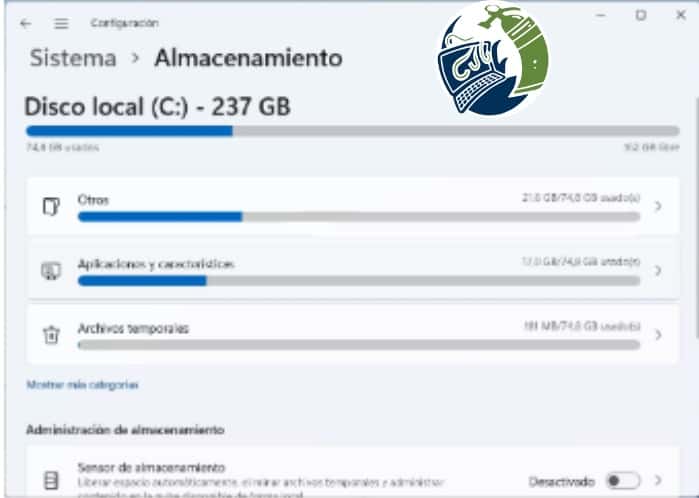
1. Almacenamiento inteligente: Activa esta característica desde la Configuración de Windows en la sección de Sistema > Memoria. Esto simplifica la eliminación de archivos superfluos y la administración de espacio.
2. Eliminar aplicaciones que no usas: Observa a Configuración > Aplicaciones > Aplicaciones y características para eliminar aplicaciones que ya no requieres.
3. Mover archivos a la nube: Emplea OneDrive para guardar documentos en la nube y ganar espacio local en tu disco duro.
CONTÁCTANOS
Data System es una empresa de servicios informáticos a nivel nacional con locales en Madrid. Nuestro personal del Servicio de reparación ordenadores Madrid le ofrece esta publicación de blog.
Si necesita Reparación de ordenadores en Madrid, Centro puede llamar o entrar en nuestra página web: www.datasystem.es
Contáctanos al +34 661 53 18 90 o al 910 23 70 98 / Esta dirección de correo electrónico está siendo protegida contra los robots de spam. Necesita tener JavaScript habilitado para poder verlo.
Visítanos en: Metro Cuatro Caminos,Calle Hernani 13, local 97, 28020 Madrid


Comentarios