Blog Reparacion Macbook, iMac, iPhone...

¿Cómo reparar el error de pantalla azul de la muerte?

Reparación_de_Consolas_David_López_9.png

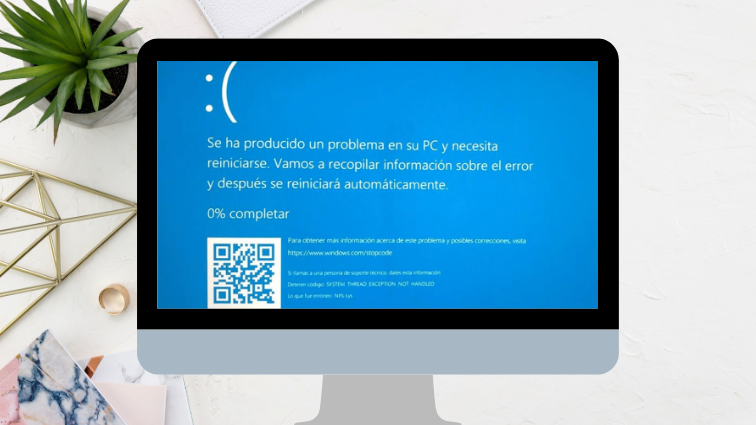
Uno de los problemas más temidos por los usuarios de Windows es la aparición de la Pantalla Azul de la Muerte (BSOD, por sus siglas en inglés). Este error crítico detiene abruptamente el sistema, mostrando un mensaje de advertencia y reiniciando el equipo. Aunque es común pensar que este error indica un fallo grave del equipo, en realidad, suele ser un mecanismo de protección del sistema para evitar daños mayores.
¿Qué información ofrece la pantalla azul?

Reparación_de_Consolas_David_López_12.png

Desde Windows 10, la Pantalla Azul de la Muerte (BSOD) muestra mensajes específicos, un "código de detención" y, a veces, un código QR que puedes escanear o buscar en el Soporte de Windows para obtener más detalles sobre el error (como el de la primera imagen).

Causas de la pantalla azul

La Pantalla Azul de la Muerte (BSOD) aparece cuando Windows enfrenta un error crítico que impide su funcionamiento seguro. Este problema puede surgir por diversas razones, incluyendo:

  1. Problemas de software: Actualizaciones de controladores incompatibles o archivos corruptos.
  2. Problemas de hardware: Fallos en el disco duro, sobrecalentamiento debido al overclocking de la CPU, entre otros.

Generalmente, el BSOD se relaciona con fallos en la comunicación del hardware o daños en archivos, y la causa exacta se puede identificar a través del código de error que aparece en la pantalla. Aunque la mayoría de las veces estos errores no son graves, es importante prestar atención si ocurren repetidamente.

Para minimizar el riesgo de experimentar un BSOD, se recomienda realizar un mantenimiento regular del sistema. Si tu computadora está lenta, limpiar archivos innecesarios y desinstalar aplicaciones que no utilizas puede mejorar su rendimiento. Herramientas como Avast Cleanup son útiles, ya que optimizan el sistema al eliminar basura y software no deseado, reparar errores en el disco duro y asegurar que tus controladores estén actualizados.
Códigos de detención de pantalla azul

877853b0-0db6-4596-924e-883915532816.jpeg

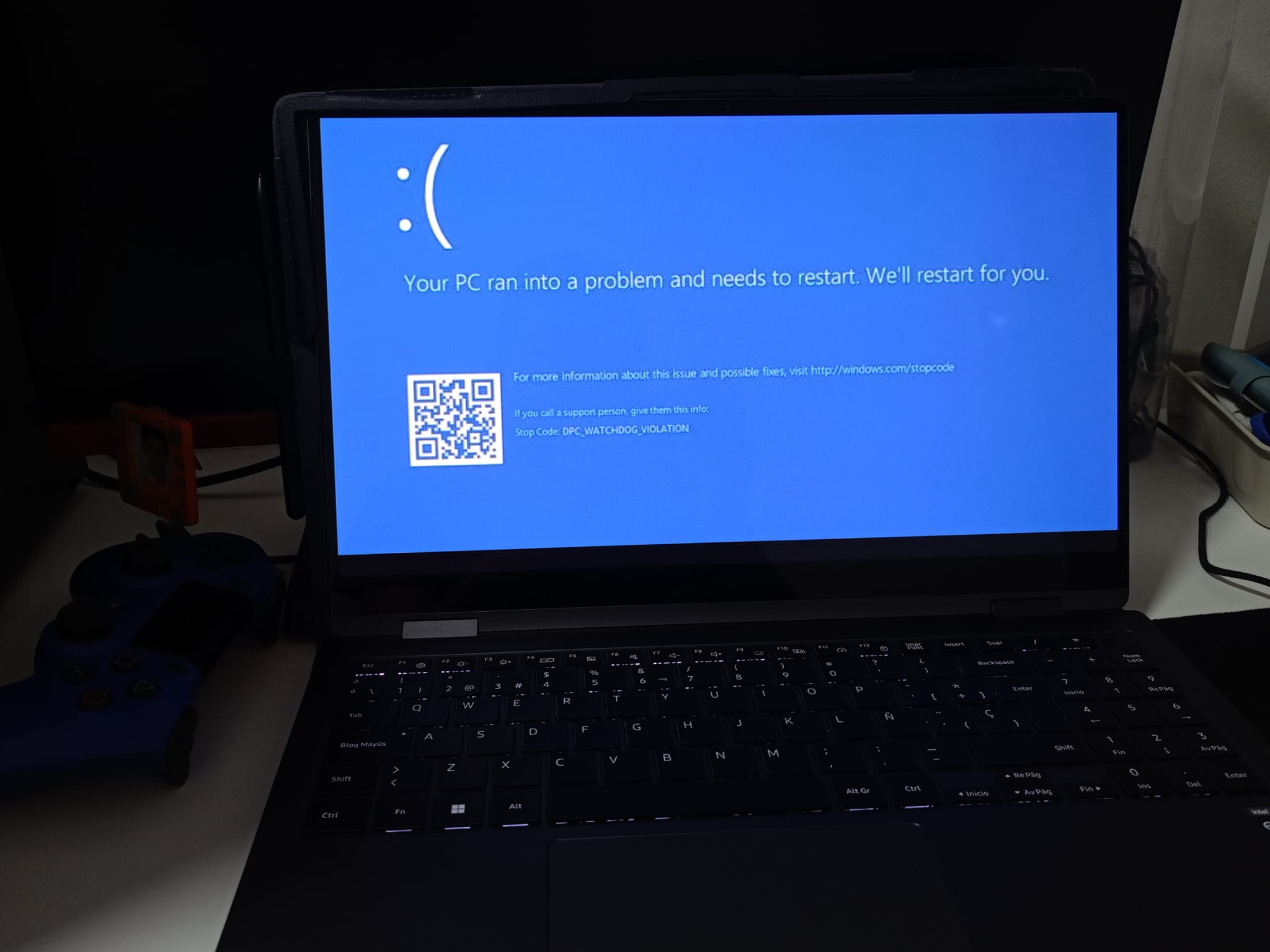
Estos son algunos de los códigos de detención más comunes que pueden provocar la Pantalla Azul de la Muerte (BSOD):

  1. CRITICAL_PROCESS_DIED: Indica que un proceso esencial del sistema ha fallado. Puede ser causado por la finalización errónea de procesos en el Administrador de tareas.

  2. SYSTEM_THREAD_EXCEPTION_NOT_HANDLED: Generalmente relacionado con controladores desactualizados o dañados. Actualizar o revertir controladores puede ayudar.

  3. IRQL_NOT_LESS_OR_EQUAL: Ocurre cuando un proceso intenta acceder a más memoria de la permitida. Se recomienda buscar archivos dañados o reparar controladores.

  4. VIDEO_TDR_TIMEOUT_DETECTED: Indica un error de procesamiento en la GPU, posiblemente por sobrecarga del adaptador de pantalla o controladores defectuosos.

  5. PAGE_FAULT_IN_NONPAGED_AREA: Un proceso ha referenciado una dirección de memoria inexistente. Puede estar relacionado con controladores defectuosos o RAM dañada.

  6. SYSTEM_SERVICE_EXCEPTION: Suele indicar problemas con controladores o procesos del sistema. Las actualizaciones de controladores son más seguras que reparar archivos del sistema.

  7. DPC_WATCHDOG_VIOLATION: Ocurre por controladores desactualizados o incompatibles. También puede estar vinculado a archivos del sistema dañados.

  8. NTFS_FILE_SYSTEM: Indica que una parte del disco duro está dañada. Un escaneo del disco puede ayudar a reparar segmentos dañados.

  9. DATA_BUS_ERROR: Un error general que sugiere problemas de hardware, lo que puede indicar componentes rotos o incompatibles.

  10.  Soluciones para cada uno de los 9 errores de la Pantalla Azul mostrados anteriormente:

    1. CRITICAL_PROCESS_DIED

    • Solución: Reinicia tu computadora. Si el problema persiste, intenta arrancar en Modo Seguro y verifica el Administrador de tareas para identificar procesos problemáticos. Puedes utilizar herramientas como "sfc /scannow" en la línea de comandos para reparar archivos del sistema.

    2. SYSTEM_THREAD_EXCEPTION_NOT_HANDLED

    • Solución: Actualiza tus controladores desde el Administrador de dispositivos. Si has instalado un nuevo controlador, considera revertirlo a la versión anterior. También puedes realizar un escaneo de malware.

    3. IRQL_NOT_LESS_OR_EQUAL

    • Solución: Ejecuta "sfc /scannow" para reparar archivos del sistema. Revisa la memoria RAM con herramientas como MemTest86 y asegúrate de que todos los controladores estén actualizados.

    4. VIDEO_TDR_TIMEOUT_DETECTED

    • Solución: Actualiza los controladores de tu tarjeta gráfica. Si el problema ocurre después de hacer overclocking, restablece la configuración a los valores predeterminados.

    5. PAGE_FAULT_IN_NONPAGED_AREA

    • Solución: Ejecuta "sfc /scannow" y verifica el estado de tu RAM. Considera probar con otro módulo de RAM si tienes más de uno. Asegúrate también de que todos los controladores estén actualizados.

    6. SYSTEM_SERVICE_EXCEPTION

    • Solución: Identifica el controlador o proceso que causa el problema en el Administrador de dispositivos. Actualiza o desinstala el controlador problemático. También es recomendable ejecutar "sfc /scannow".

    7. DPC_WATCHDOG_VIOLATION

    • Solución: Actualiza los controladores de dispositivos, especialmente de hardware reciente. Desactiva cualquier software de overclocking y verifica que los archivos del sistema no estén dañados.

    8. NTFS_FILE_SYSTEM

    • Solución: Ejecuta CHKDSK. Abre la línea de comandos como administrador y ejecuta "chkdsk /f /r". Esto escaneará y reparará errores en el disco duro.

    9. DATA_BUS_ERROR

    • Solución: Verifica el hardware. Asegúrate de que todos los componentes estén bien conectados. Si sospechas que un componente está dañado, considera reemplazarlo o realizar pruebas con otro hardware.

    Consejo General

    Soporte_Tecnico_PYMES_Madrid_1.png

    Para todos estos errores, si las soluciones anteriores no resuelven el problema, considera hacer una restauración del sistema a un punto anterior donde no había fallos, o realizar una reinstalación limpia de Windows como último recurso.

    Contáctanos al +34 657 78 33 89

    Visítanos en la Calle: Doctor Esquerdo 12

    Fuente: https://www.avast.com/c-how-to-fix-blue-screen-of-death


×
Stay Informed

When you subscribe to the blog, we will send you an e-mail when there are new updates on the site so you wouldn't miss them.

¿Cómo recuperar archivos eliminados o formateados ...
¿Podría Apple estar trabajando en un visor más bar...
 

Comentarios

No hay comentarios por el momento. Sé el primero en enviar un comentario.
¿Ya està registrado? Ingresa Aquí
Domingo, 19 Julio 2026

Imagen Captcha