657783389
Escríbenos por wasap


Después de un período de tiempo, puede ocurrir errores que le recordará que hay problemas en su disco duro (no puede abrir ciertos archivos o aplicaciones). Si encuentra alguno de los siguientes errores de disco, es necesario realizar una verificación y reparación de errores de disco duro.
Los errores más comunes son los siguientes:
Algunas causas posibles de errores en el disco duro son: sectores defectuosos, archivos de sistema dañados, apagado inesperado, software dañado, errores en el sistema de archivos, clústeres perdidos. Debe verificar si hay errores en el disco duro y tomar medidas.
Si recibe un mensaje de error de disco, primero puede comprobar el estado del disco en Panel de control > Seguridad y mantenimiento > menú desplegable Mantenimiento > Estado del disco.
Windows 10 ofrece varios métodos para escanear y reparar el disco duro. Por ejemplo, la utilidad Verificar disco (CHKDSK.exe) en Símbolo del sistema y Explorador de archivos lo ayuda a verificar la integridad del disco duro, los errores del sistema de archivos, los sectores defectuosos, los clústeres perdidos y más.
Primero, abra el símbolo del sistema presionando la tecla de Windows + R, ingrese cmd y presione Entrar. Asegúrate de ejecutarlo como administrador. Aquí hay algunos comandos que podría necesitar.
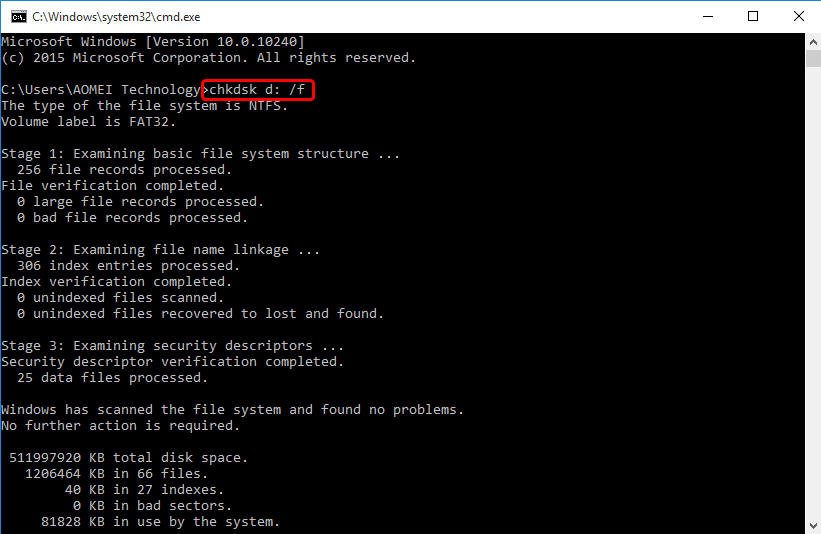
- Si ejecuta chkdsk sin el parámetro /f en una partición activa, puede informar errores falsos porque no puede bloquear la unidad.
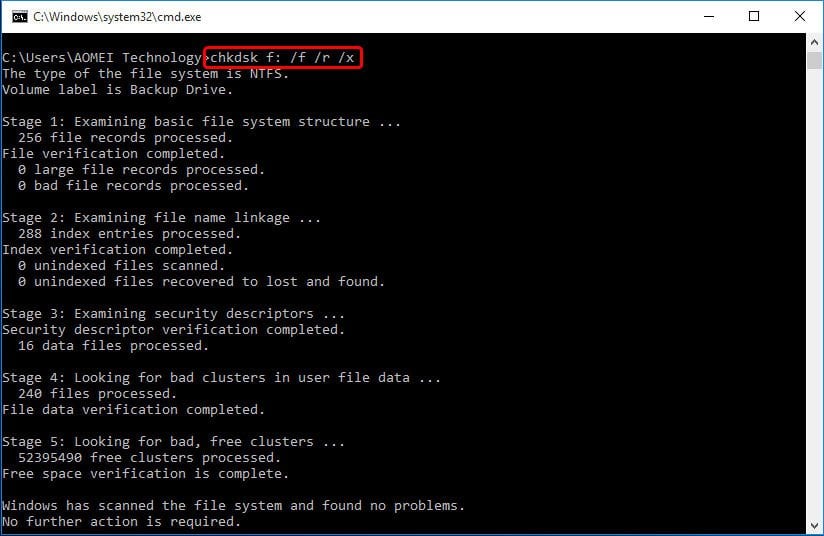
Tenga en cuenta que el comando /f bloquea la unidad seleccionada. Si no se puede bloquear, un mensaje le pregunta si desea verificar la unidad la próxima vez que reinicie la computadora. Si verifica el sistema en busca de errores en Windows 10, le pedirá que lo verifique en el próximo reinicio del sistema.
chkdsk /? . Muestra ayuda con todos los comandos si los que se cubren no son los que necesitas.
A veces puede recibir códigos de retorno con el resultado. Aquí están las descripciones de estos códigos de salida:
3 : No se pudo verificar el disco, los errores no se pudieron reparar o los errores no se corrigieron porque /f no se especificó.
También puede ejecutar Repair–Volume en PowerShell para verificar y reparar errores. Además de la comprobación de la línea de comandos, Windows también integra la utilidad Comprobar disco con la GUI, el Explorador de archivos de Windows. Abra Mi PC, haga clic con el botón derecho en el disco que desea verificar y seleccione Propiedades > Herramientas > Verificar. Si se detectan errores, se muestra el siguiente mensaje: Reinicie su computadora para reparar el sistema de archivos. Puede reiniciar inmediatamente o programar para corregir un error al reiniciar.
Sugerencias : el chkdsk.exe anterior también se aplica a Windows 7/8/8.1/XP/Vista.
Es posible que reciba el error: un disco que no es del sistema o un error de disco al instalar Windows 10 desde una unidad flash USB o un disco de instalación. Si no hay ningún problema con su dispositivo de instalación, puede ser el problema del disco seleccionado.
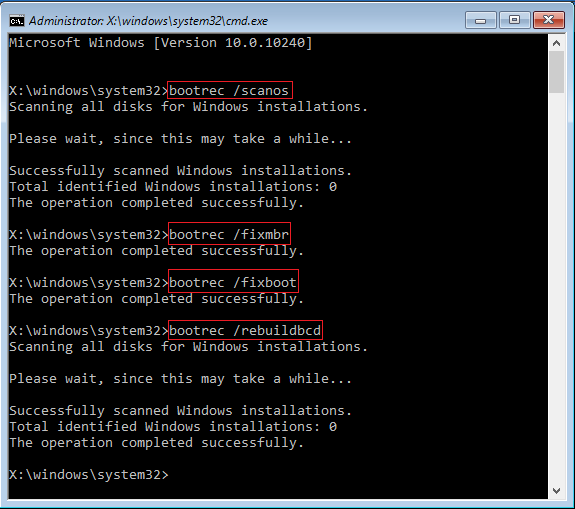
Alternativamente, puede reparar MBR en Windows 10 de otra manera fácil.
Los métodos mencionados anteriormente se pueden utilizar para comprobar el disco. Sin en su caso, CHKDSK está atascado al 100%. En este caso, ousbeckite puede verificar el disco en busca de errores en Windows 10 utilizando una herramienta profesional de terceros.
Asistente de partición AOMEI es un administrador de particiones gratuito que lo ayuda a verificar la partición y el disco. Es gratis para Windows 8/8.1/7/XP/Vista.
Descarga este software de forma gratuita.
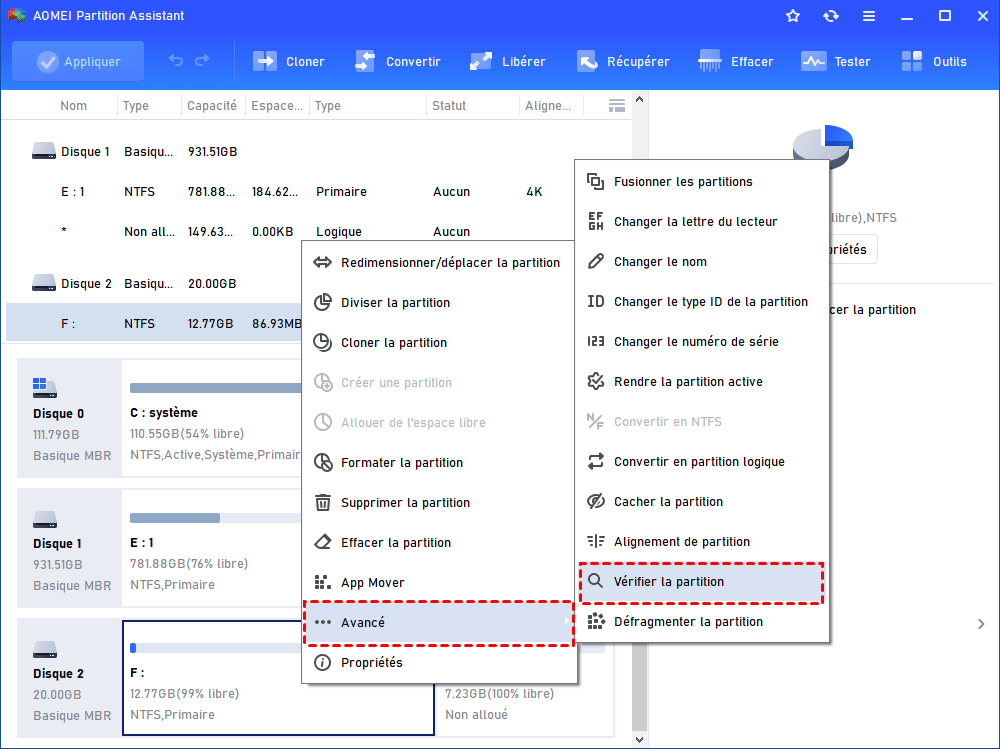
Ejecute AOMEI Partition Assistant en su Windows 10. Haga clic derecho en el disco que desea verificar y vaya a Avanzado > Verificar partición. En la ventana, tiene tres opciones disponibles, verificar solo el error, verificar y corregir el error y encontrar sectores defectuosos.
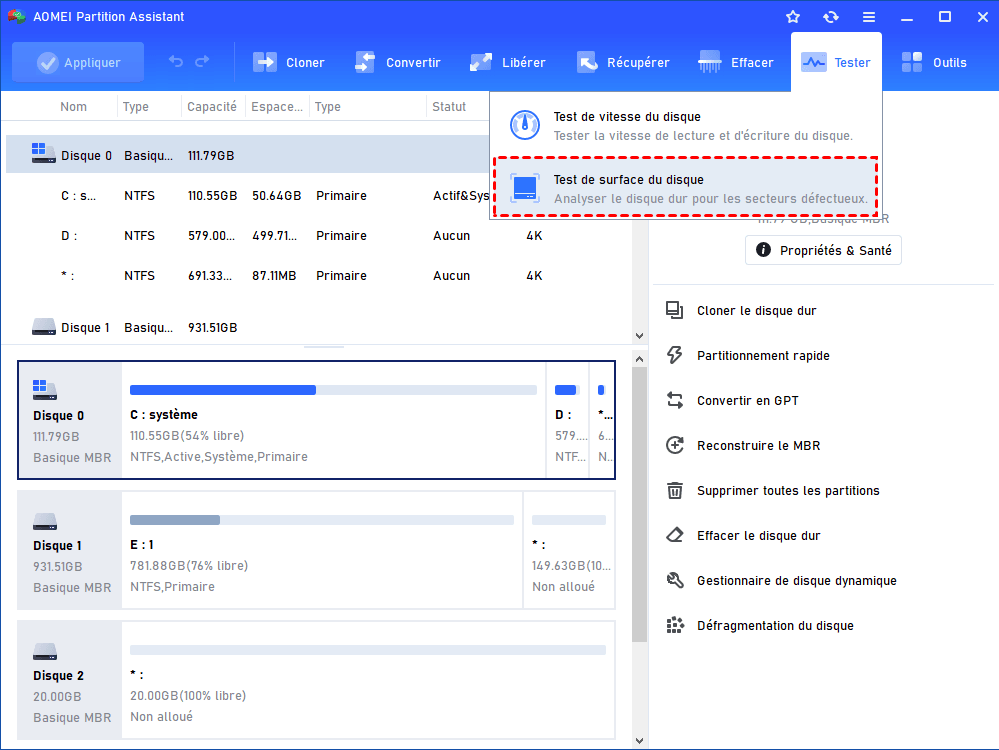
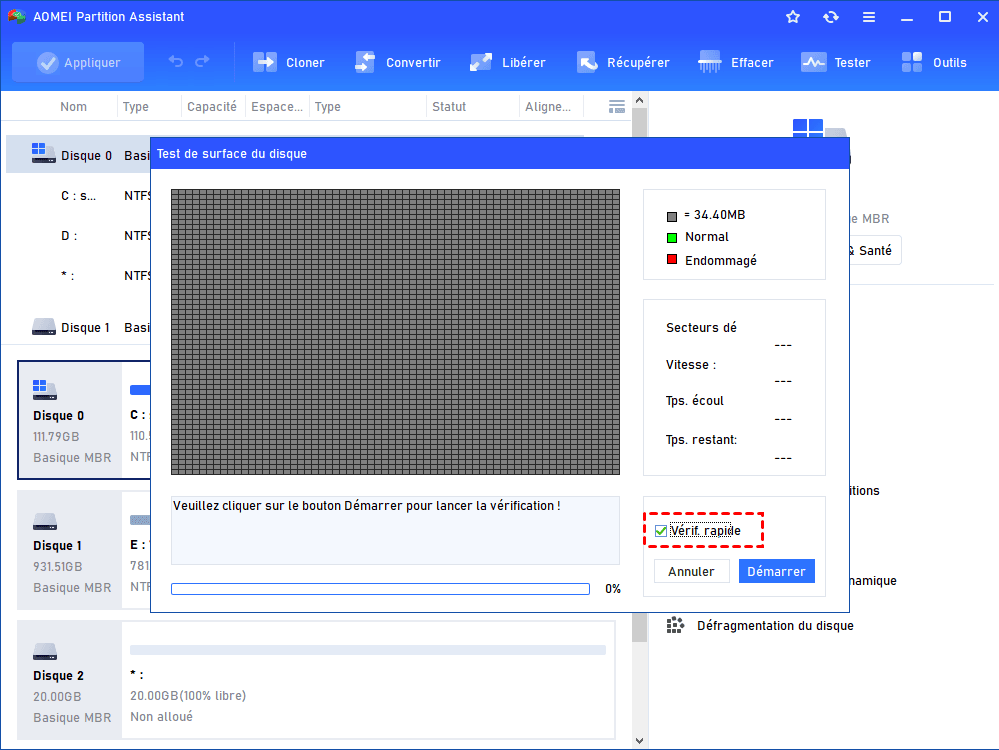
2. Haga clic en Iniciar para realizar la prueba de superficie. Puede marcar Verificar. rápido para realizar una prueba rápida.
Se han discutido diferentes formas de verificar el disco duro en busca de errores en Windows 10/11, elija la que más le convenga. Si encuentra que el disco está fallando, se sugiere cambiar de HDD a SSD u otro disco duro lo antes posible. Además, puede actualizar a la Versión profesional para disfrutar de funciones más avanzadas, como ampliar la partición del sistema, convertir entre GPT y MBR sin pérdida de datos, etc.
Para obtener ayuda o más información, llámenos al 661 531 890.
Data System es una empresa de servicios informáticos a nivel nacional con locales en Madrid. Nuestro personal del Servicio de reparación ordenadores Madrid le ofrece esta publicación de blog.
Si necesita Reparación de ordenadores en Madrid, Centro puede llamar o entrar en nuestra página web: www.datasystem.es
When you subscribe to the blog, we will send you an e-mail when there are new updates on the site so you wouldn't miss them.


Comentarios