657783389
Escríbenos por wasap

El audio es un elemento esencial en cualquier ordenador, ya sea para escuchar música, ver videos o videollamadas. Sin embargo, los problemas de sonido son más habituales de lo que se percibe, y pueden surgir por diversas razones: desde configuraciones incorrectas, controladores desactualizados, hasta fallos en el hardware. Si su ordenador ha dejado de emitir sonido o la calidad del audio no es la esperada, no se inquiete. En el presente artículo se expondrán los procedimientos fundamentales para solventarlo.
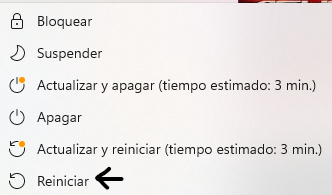
Reinicia tu ordenador.
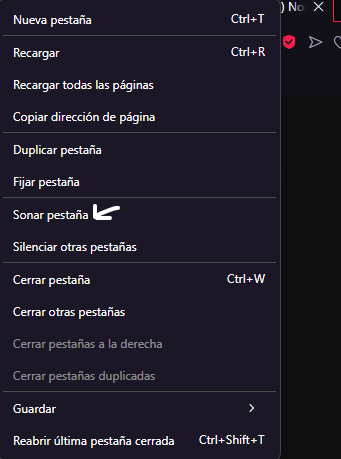
Verifica el volumen: Asegúrate de que el volumen de la aplicación no esté bajo ni silenciado. En navegadores como Chrome, Opera y Firefox, puedes silenciar o activar el sonido de cada pestaña haciendo clic derecho sobre ella. Si la opción le indica algo así como "Activar sonido" o similar, significa que está silenciada.
Revisa el mezclador de volumen: Haz clic derecho en el ícono del altavoz en la barra de tareas y abre el mezclador para verificar el volumen de la aplicación.

Reinstala la aplicación: Si el problema persiste, considera desinstalar y reinstalar la aplicación. Realiza anteriormente una copia de seguridad de tus datos antes de hacerlo.
Reinicie el ordenador.
Verifica la salida de audio: en la barra de tareas, haga clic en el ícono del altavoz y verifique que Windows esté utilizando el dispositivo adecuado. Seleccione el altavoz adecuado si es necesario. Asegúrese de que los altavoces externos estén encendidos si los usa.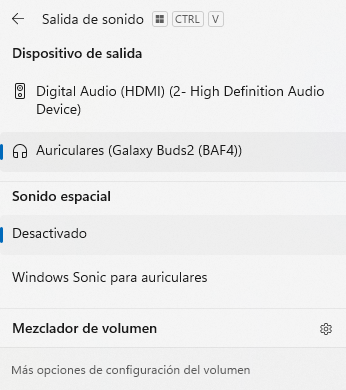
Examine los controles de hardware: Averigüe si el teclado o la computadora portátil tienen un botón de silencio. Prueba a tocar una melodía.
Revise la cantidad de volumen: Confirma que el sonido no esté apagado y activa el volumen usando el ícono del altavoz en la barra de tareas.
Si los altavoces internos no funcionan, pruebe con auriculares: Conecte unos auriculares al conector de audio. Si funcionan, sigue resolviendo con los altavoces del propio.
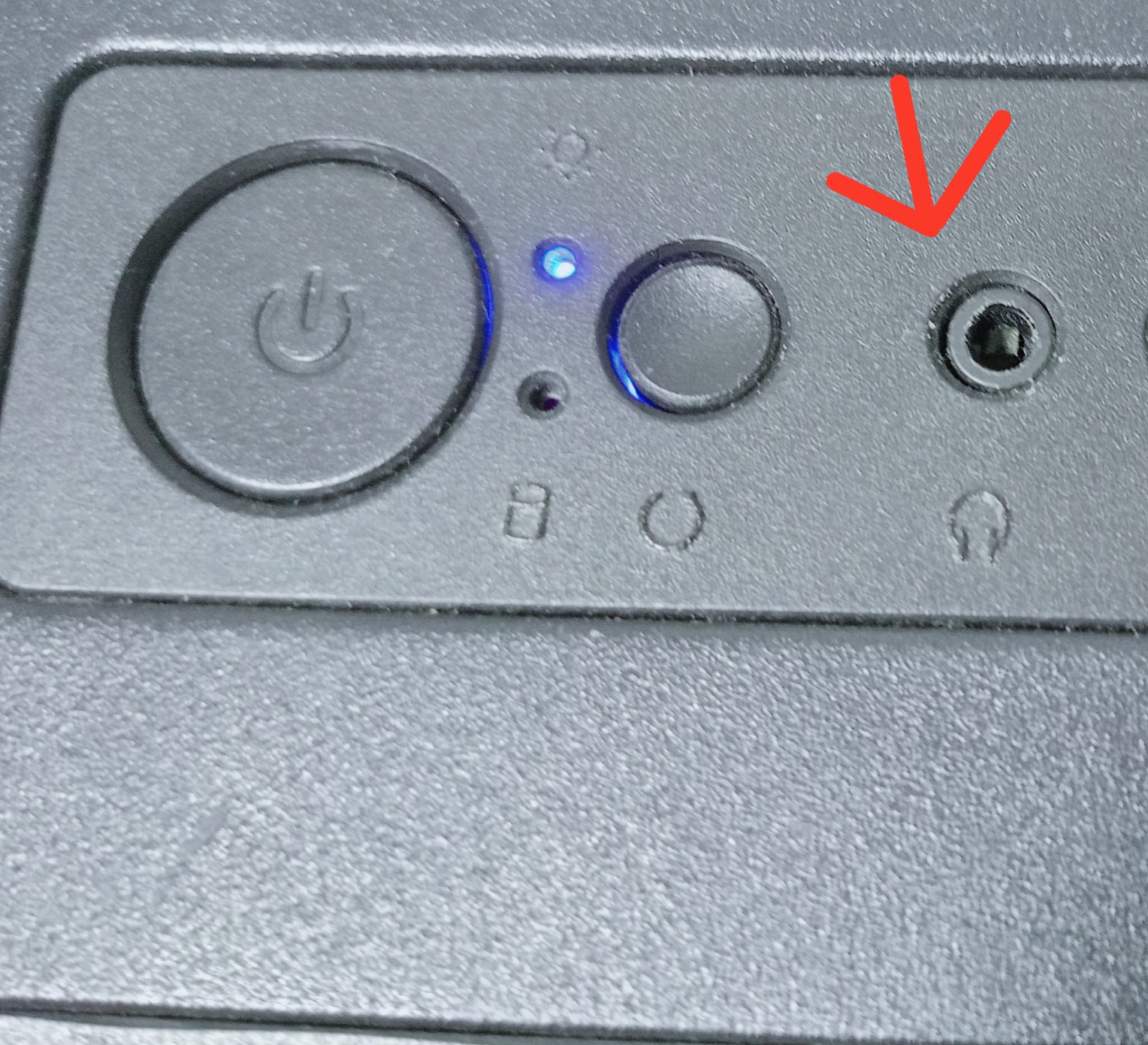
Cambia el dispositivo de salida: Si usas altavoces con conector de 3,5 mm, prueba con altavoces o auriculares USB. Si el dispositivo alternativo funciona, sigue solucionando problemas con los altavoces originales.
Abre el mezclador de volumen: Haz clic derecho en el ícono de volumen y selecciona "Abrir mezclador de volumen". Asegúrate de que todas las opciones estén activas.
Es frustrante tener problemas de audio en el ordenador, pero para ello normalmente se disponen de soluciones relativamente sencillas. Dado que el problema se encuentre en una aplicación particular, en la configuración de Windows o incluso en el hardware, mediante una exhaustiva revisión de las opciones de volumen, el mezclador de audio y los dispositivos de salida, es factible detectar y corregir el fallo. Si no recuperas el sonido tras seguir los pasos del artículo, entonces puede deberse a un problema más grave de hardware, por ello sería recomendable confiárselo a un profesional.

Contáctanos al +34 657 78 33 89
Visítanos en la Calle: Doctor Esquerdo 12
Fuente: https://www.pcworld.com/article/491036/how-to-troubleshoot-audio-problems-with-your-pc.html
When you subscribe to the blog, we will send you an e-mail when there are new updates on the site so you wouldn't miss them.


Comentarios