657783389
Escríbenos por wasap

Si tu ordenador muestra una pantalla negra al iniciarse o después de iniciar sesión Puede ser sonar desalentador, pero a menudo se puede solucionar. Aquí aprenderás a solucionar estos problemas en Windows 10 y 11.
Este es un error crítico del sistema que hace que la pantalla de su ordenador se muestre completamente en negro. El error del sistema obliga a que su sistema operativo se apague porque ya no puede funcionar de manera segura. La pantalla negra de la muerte puede ser causada por varios factores, incluidos problemas de hardware o software, o malware.
Puede obtener una pantalla de computadora en blanco o negra al iniciar, mientras actualiza el software o en medio del uso del mismo. A veces, puede resolver una pantalla negra en Windows 10 o 11 reiniciando su dispositivo. Pero en casos graves, es posible que deba realizar una restauración del sistema o reinstalar el sistema operativo (SO).
Puede usar el atajo de teclado Tecla de Windows + P o Ctrl + Alt + Supr para restablecer el sistema gráfico de la pantalla. Si el problema que provoca la pantalla negra en Windows 10 es simple, un atajo de teclado puede ayudar a resolverlo.
Mantenga presionado el botón de encendido durante 10 a 15 segundos para hacer un reinicio completo en su computadora portátil o PC y reinicie su computadora.

De manera similar a Windows 10, puedes usar un atajo de teclado (tecla del logotipo de Windows + P o Ctrl + Alt + Supr) para reactivar la pantalla de Windows 11. O bien, mantén presionado el botón de encendido durante 10 a 15 segundos para reiniciar tu dispositivo por completo.
Una pantalla negra antes de que aparezca la pantalla de inicio de sesión de Windows suele ser fácil de solucionar. Solo tendrás que identificar la causa real de tu problema de pantalla negra en particular.
Aquí hay algunas formas de solucionar una pantalla negra de Windows antes de iniciar sesión:
Una pantalla negra antes de iniciar sesión en Windows suele ser relativamente fácil de solucionar, siempre que se identifique la causa exacta del problema. A continuación, te mostramos algunas maneras de corregir este error:
Verificar cables y conexiones: A veces, una pantalla negra puede deberse a problemas con los cables de video conectados al monitor. Desconecta y vuelve a conectar los cables (HDMI, VGA, DVI, etc.) y asegúrate de que no haya polvo en los puertos.
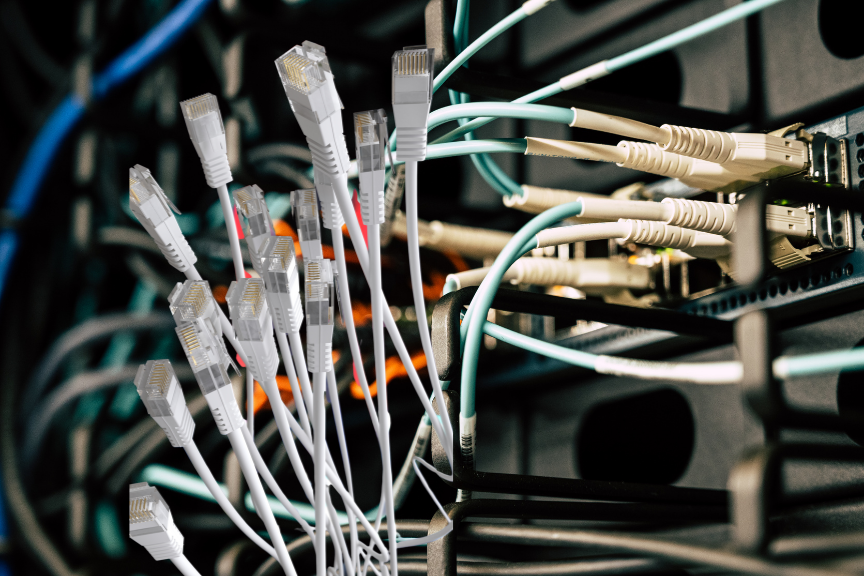
Probar con un cable o monitor diferente: Los cables pueden desgastarse con el tiempo, por lo que es recomendable probar con un cable de video diferente. Si no obtienes una imagen con un cable nuevo, también puedes intentar conectar un monitor o televisor diferente para verificar si el problema está en la pantalla.
Si no le han servido estas formas, puede consultar a un profesional o consultar una información más extensa sobre el problema a tratar este fallo, el cual puede arruinar su día si le ocurre, recuerde cuidar sus dispositivos informáticos para no tener problemas en un futuro.
Contáctanos al +34 657 78 33 89
Visítanos en la Calle: Doctor Esquerdo 12
Fuente: https://www.avg.com/en/signal/fix-windows-black-screen
When you subscribe to the blog, we will send you an e-mail when there are new updates on the site so you wouldn't miss them.


Comentarios