657783389
Escríbenos por wasap


 ¿se puede usar Apple Watch cuando tu iphone no esta cerca?
Abre la app Configuración en tu Apple Watch.
Toca la opción Wi-Fi. El reloj buscará automáticamente las redes disponibles.
Pulsa el nombre de la red a la que quieras conectarte.
Si tienes un Apple Watch Series 6 o posterior, puedes conectarte a redes de 2,4 GHz y 5 GHz.
Si tienes un Apple Watch Series 5 o anterior, o un Apple Watch SE, solo puedes conectarte a redes de 2,4 GHz.
Si se te solicita una contraseña, introdúcela usando Scribble (escritura a mano) o el teclado del reloj.
Luego, toca Unirse.
Scribble está disponible en los siguientes idiomas:
Inglés (EE. UU., Reino Unido, Canadá y Australia)
Francés (Francia y Canadá)
Alemán
Italiano
Abre la app Configuración en tu Apple Watch.
Toca Wi-Fi y luego el nombre de la red a la que estás conectado.
Selecciona Olvidar esta red y confirma tocando Olvidar.
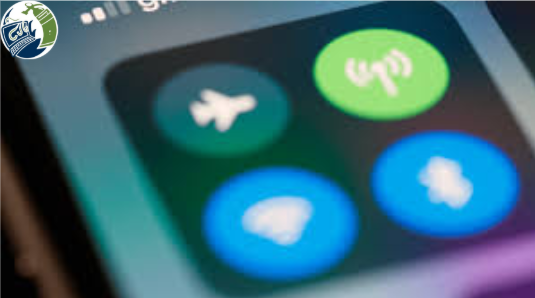
Tu Apple Watch puede conectarse a una red Wi-Fi si:
Tu iPhone ya se conectó previamente a esa red, mientras estaba enlazado con el reloj vía Bluetooth.
La red es 802.11b/g/n de 2,4 GHz (o 5 GHz si tienes un Series 6 o posterior).
Importante:
El Apple Watch no puede conectarse a redes públicas que requieran iniciar sesión, registrarse o instalar perfiles (por ejemplo, redes de hoteles, escuelas o cafeterías). Estas se conocen como redes cautivas.
Cuando tu Apple Watch está usando Wi-Fi en lugar del iPhone, verás el ícono de Wi-Fi en el Centro de control.
Abre la app Configuración en tu Apple Watch.
Baja y toca Wi-Fi.
Desplázate hasta Configuración de conexión automática y selecciona la opción que prefieras.
Fuentes:
Metro Manuel Becerra
Calle Doctor esquerdo 12, local 6
28028 Madrid
Fijo: 910174686
Movil: 661531890
Metro Cuatro Caminos
Calle Hernani 13, local 97
28020 Madrid
Fijo: 910237098
Movil: 620679252
When you subscribe to the blog, we will send you an e-mail when there are new updates on the site so you wouldn't miss them.


Comentarios