Qué hacer si Mac no se conecta a Wi-Fi
1. Averigüe si el enrutador está funcionando
Probablemente ya haya verificado el rendimiento del enrutador y se haya asegurado de que todo esté en orden, pero por si acaso, lo recordamos. Esto debe hacerse en primer lugar para descartar problemas con la red inalámbrica y asegurarse de que otros dispositivos se conectan a ella sin problemas y en ellos funciona Internet.
2. Instalar actualizaciones del sistema
A veces, los problemas de Internet inalámbrico se deben a fallas de software en macOS. Por regla general, Apple los encuentra y elimina rápidamente mediante la publicación de actualizaciones del sistema que contienen las correcciones adecuadas.
Para buscar e instalar una actualización en macOS Mojave , vaya a Configuración → Actualización de software y haga clic en el botón Actualizar ahora. En macOS High Sierra y versiones anteriores, inicie Mac App Store, haga clic en la pestaña Actualizaciones en la barra superior e instale las disponibles.
Si la computadora no tiene un puerto Ethernet, use un adaptador o distribuya Internet a través de iPhone usando el modo USB.
3. Apague y encienda Wi-Fi
Por extraño que parezca, este consejo banal ayuda. Apagar el Wi-Fi desactiva por completo el módulo inalámbrico de la Mac y, a menudo, esta manipulación resolverá el problema si surgiera debido a algún problema menor.
Puede desactivar Wi-Fi haciendo clic en el ícono Red en la barra de menú o a través de la configuración del sistema en la sección "Red". El acceso inalámbrico se reanuda presionando el mismo botón nuevamente.
4. Cambiar la ubicación de la red
Con la función Ubicación, puede cambiar rápidamente entre diferentes conjuntos de configuraciones de Redes, como en casa y en la oficina. En algunos casos, crear una nueva ubicación ayuda a solucionar problemas de Wi-Fi.
Para aplicar este método, abra Configuración → Red y seleccione Editar ubicaciones en la lista de ubicaciones.
Después de eso, macOS cambiará automáticamente a una nueva conexión e intentará conectarse a la red inalámbrica.
5. Elimine la red y vuelva a conectarse a ella
Otra opción de reinicio fácil es eliminar una red inalámbrica conocida y volver a conectarse a ella. A veces, esto también resuelve el problema si la Mac no puede conectarse a Wi-Fi.
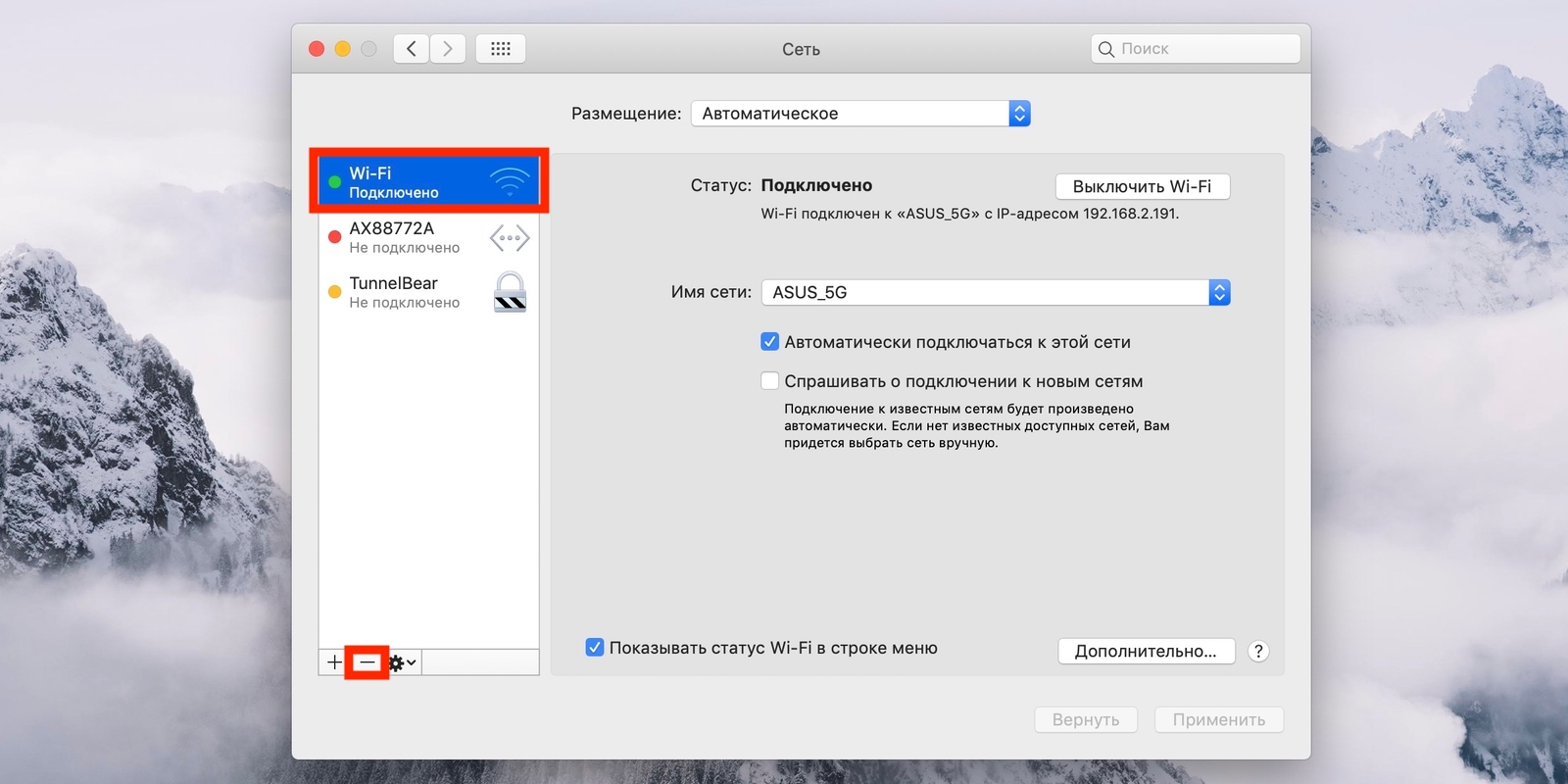
Para realizar este procedimiento, abra "Configuración" → "Red", haga clic en el botón Avanzadoy luego busque la Red deseada y presione "-" Luego escanee las Redes e intente conectarse volviendo a ingresar la contraseña y la configuración necesaria.
6. Elimine la conexión de red y cree una nueva
Si los consejos anteriores no le ayudaron, puede intentar eliminar el servicio de red actual y agregar uno nuevo. Eso también debería restablecer la configuración de red y solucionar problemas.
Para eliminar una interfaz de red, abra Configuración → Red y luego resalte Wi-Fi y presione "−". Después de eso, haga clic en "+", seleccione los servicios de Wi-Fi en la lista y haga clic en "Crear".
7. Restablecer parámetros SMC
Como mínimo, puede usar el restablecimiento del controlador de administración del sistema. Y, aunque no está directamente relacionado con el funcionamiento del módulo Wi-Fi, en algunos casos ayuda.
Para restablecer en una computadora portátil, haga lo siguiente:
- Apague su dispositivo eligiendo Apagar en el menú de Apple.
- Una vez que la actividad haya cesado, mantenga presionado simultáneamente el botón de encendido y las teclas Shift, Control, Option en el lado izquierdo del teclado durante aproximadamente 10 segundos.
- Suelte todas las teclas y presione el botón de encendido para encender su Mac.
En Mac de escritorio, haga esto:
- Apague su computadora eligiendo Apagar en el menú de Apple.
- Luego desconecte el cable de alimentación y espere 15 segundos.
- Vuelva a colocar el cable y espere otros 5 segundos, luego presione el botón de encendido y encienda la computadora.
En una Mac con un chip de seguridad T2, el procedimiento de reinicio es ligeramente diferente, lea más sobre esto en un artículo separado .
8. Reinstalar macOS
Finalmente, la última opción que puedes probar es reinstalar el sistema. Si se realiza correctamente, todos los errores anteriores que podrían acumularse después de las actualizaciones de macOS de versiones anteriores se borran, y si el problema estaba en ellos, entonces debería resolverse.
Para hacer esto, necesita una unidad flash USB de arranque con un sistema operativo que necesita conectar a su computadora. Después de reiniciar, manteniendo presionada la tecla Opción, queda seleccionar la unidad flash USB en la lista de unidades de arranque y seguir las indicaciones del asistente de instalación.
9. Ejecutar diagnósticos
Si nada de lo anterior ayuda, lo más probable es que haya un problema de hardware con el Wi-Fi, la antena o la placa base de su Mac. La utilidad de prueba funcional de hardware le ayudará a averiguarlo.
Para ejecutar el diagnóstico, apague su Mac, luego enciéndala manteniendo presionada la tecla D hasta que aparezca el cuadro de diálogo Prueba de función de hardware de Apple en la pantalla. Seleccione un idioma y presione el botón Prueba o presione T.
10. Contacta con el servicio
Si sus pruebas revelan algún problema con el hardware de su Mac, debe visitar un centro de servicio para que lo solucionen. Incluso si no se encuentran problemas, aún debe comunicarse con especialistas para obtener diagnósticos más detallados y reparaciones adicionales.
Puede encontrar la dirección del Centro de Servicio Autorizado de Apple más cercano y obtener asesoramiento del servicio de soporte en este enlace.